
العلوم و التكنولوجيا

لقد توقفت عن إغلاق علامات تبويب الهاتف المحمول يدويًا بعد تعديل إعداد ذاكرة المتصفح هذا في Chrome
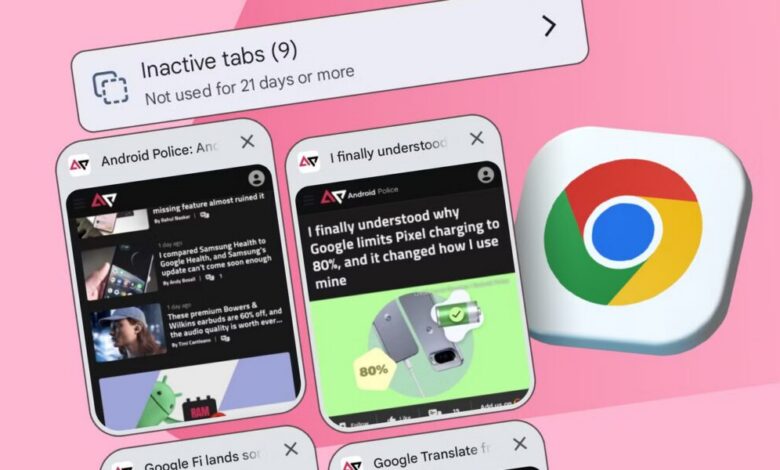
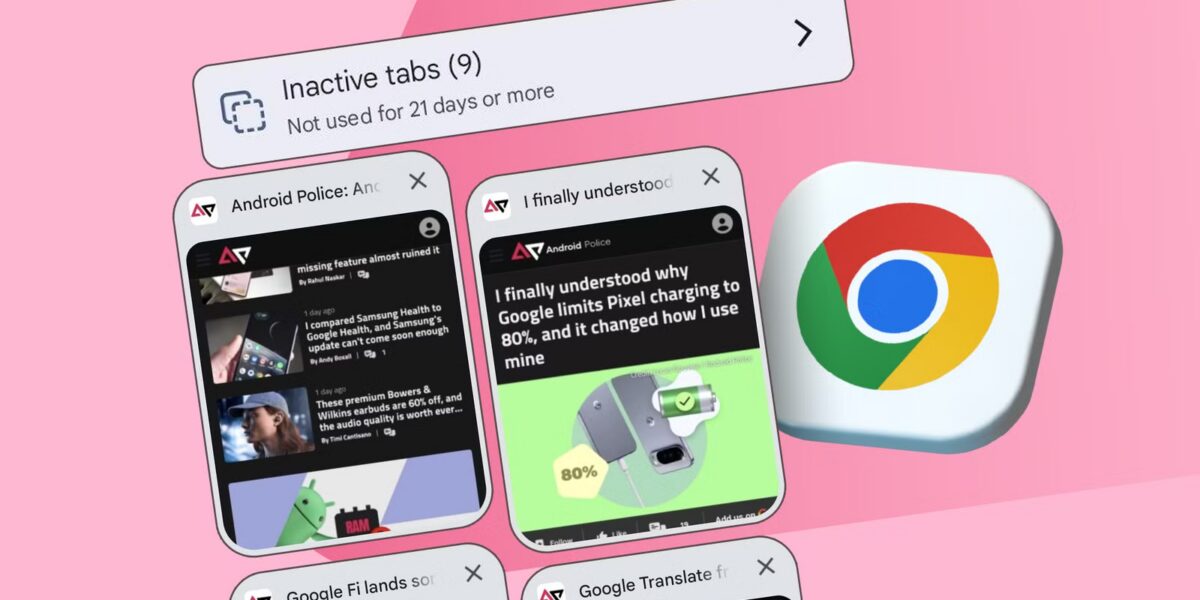
أتصفح كثيرًا، ولن أكذب: لا أغلق العديد من علامات التبويب في Chrome بعد انتهائي من التصفح، حتى أتمكن من الوصول إليها لاحقًا. سواء كنت أتسوق لشراء قميص جديد أو مستلزمات أطفال، أترك دائمًا علامة تبويب مفتوحة عندما يأتي شيء آخر. ولكن بعد فترة، تتراكم علامات التبويب هذه وتتسبب في تلعثم هاتفي عندما أكون في أمس الحاجة إليه. أخشى دائمًا إغلاق علامات التبويب هذه يدويًا في كل مرة أقوم فيها بتشغيل Chrome، حتى وجدت إعدادًا أدى إلى إزالة هذه المهمة. لقد استخدمت Google Chrome بشكل خاطئ لعدة أشهر؛ هذا هو الإعداد الذي علق أخيرًا، لقد أعدت بناء Chrome وفقًا لعاداتي، كان وجود العديد من علامات التبويب المفتوحة في Chrome يعيق تجربتي، ووضع حد لعادتي السيئة الائتمان: Lucas Gouveia / Android Police سأكون أول من يعترف بأن لدي عادة سيئة تتمثل في ترك علامات تبويب متعددة مفتوحة في Chrome وعدم إغلاقها. المماطلة أمر حقيقي، وفي كثير من الأحيان لا أرغب في التعامل معه. حتى أنني قمت بتمكين إعداد صفحات التحميل المسبق في Chrome حتى أدركت أنه يستهلك قدرًا كبيرًا من بطارية هاتفي. كان هذا هو الإعداد الأول الذي قمت بإيقاف تشغيله، لأنه معروف باستنزاف الذاكرة واستنزاف البطارية. أوصي بإيقاف تشغيل هذه الميزة، لأنها تتيح لمتصفح Chrome التنبؤ بصفحات الويب التي قد تنقر عليها أو لا تنقر عليها للتحميل الفوري. إنه ليس إعدادًا حاسمًا للتشغيل إلا إذا كنت تفضل التحميل الفوري للصفحات في Chrome. لإيقاف تشغيل إعداد صفحات التحميل المسبق في Chrome، انقر فوق قائمة النقاط الثلاث، وانتقل إلى الإعدادات > الخصوصية والأمان > صفحات التحميل المسبق، وحدد عدم التحميل المسبق. قبل أن أقوم بإيقاف تشغيل إعداد صفحات التحميل المسبق، انخفضت نسبة النسخ الاحتياطي لبطارية هاتفي إلى أقل من 25% بحلول منتصف فترة ما بعد الظهر. اضطررت إلى شحن هاتفي كثيرًا، الأمر الذي سيؤثر بدوره على صحة بطارية هاتفي بمرور الوقت. بعد أن قمت بإيقاف تشغيل هذا الإعداد، قمت بتمديد فترة النسخ الاحتياطي لبطارية هاتفي لمدة 1.5 ساعة على الأقل. ولكن وجود عدد كبير جدًا من علامات التبويب المفتوحة يضر أيضًا بعمر بطارية هاتفي، خاصة وأنني لا أزال أستخدم هاتفًا قديمًا. عندما أترك علامات التبويب مفتوحة لأسابيع أو أشهر وأستمر في إضافة المزيد من علامات التبويب بمرور الوقت، يبدأ Chrome في استهلاك الموارد، مما يؤدي بدوره إلى ارتفاع درجة حرارة هاتفي. يؤدي ذلك إلى استنزاف بطارية الهاتف بشكل أسرع وفي بعض الأحيان يؤدي إلى إبطائها. نظرًا لأن علامات التبويب هذه تستنزف الذاكرة، فقد بدأت أعاني من التصفح البطيء وإعادة التحميل المفاجئ للصفحة وضعف أداء المهام المتعددة. وعندما أصبحت التجربة لا تطاق، اضطررت إلى إغلاق علامات التبويب يدويًا. ولكن مع وجود أكثر من 40 علامة تبويب مفتوحة في Chrome، اضطررت إلى إغلاق علامات التبويب التي قد أحتاج إليها لاحقًا، الأمر الذي أصبح عملاً روتينيًا. بعد البحث عن حل يسمح لي بإبقاء علامات التبويب مفتوحة دون القلق بشأن عمر البطارية، وجدت إعداد Chrome الذي يتيح لي تجميد علامات التبويب غير النشطة. أصبح إغلاق العديد من علامات تبويب Chrome يدويًا أمرًا مزعجًا، وكانت عادتي تحتاج إلى حل تلقائي بعد البحث في إعدادات Chrome، وجدت إعدادًا لعلامات التبويب غير النشطة يوفر علي إغلاقها يدويًا ويبقيها متاحة لاحقًا. في إعدادات علامات التبويب في Chrome، وجدت خيارًا لنقل علامات التبويب غير النشطة بعد فترة معينة. يحل هذا الإعداد مشكلتي المتمثلة في الاضطرار إلى إغلاق علامات التبويب يدويًا. يمكنني إغلاق علامات التبويب كل 7 أيام، أو 14 يومًا، أو 21 يومًا، أو عدم إغلاقها مطلقًا. لقد اخترت خيار السبعة أيام بسبب عادتي المزمنة، ولكن يمكنك اختيار فترات أطول إذا كنت أفضل في إغلاق علامات التبويب. لضبط هذا الإعداد في Chrome، يمكنك اتباع الخطوات التالية: افتح الإعدادات من قائمة النقاط الثلاث. قم بالتمرير لأسفل إلى القسم “متقدم” ثم انقر فوق علامات التبويب ومجموعات علامات التبويب. اضغط على خيار الانتقال إلى القسم غير النشط. حدد الفترة التي تريدها. بعد تمكين هذا الإعداد، يتم تعليق علامات التبويب غير النشطة حتى تفتح تلك الصفحات مرة أخرى من قسم علامات التبويب غير النشطة. يؤدي ذلك إلى تحسين أداء المتصفح، والحفاظ على عمر البطارية، وتحرير ذاكرة الوصول العشوائي (RAM) للقيام بمهام متعددة بشكل أفضل. عند تشغيل هذا الإعداد إلى جانب إيقاف تشغيل خيار التحميل المسبق للصفحات، لاحظت حوالي ساعتين إلى 2.5 ساعة من عمر البطارية الإضافي يوميًا. لاحظت أيضًا أن هاتفي لم يكن يسخن كثيرًا، وأنا متأكد من أنه ساهم في تحسين عمر البطارية. كما أنني لم أعد أشعر بالقلق بشأن علامات التبويب القديمة المفتوحة التي تضغط على ذاكرة هاتفي. يمكنني أيضًا الوصول إلى علامات التبويب هذه لاحقًا، على الرغم من أنها ستحتاج إلى إعادة تحميل جديدة. لقد كان موقفًا مربحًا للجانبين: لم أفقد علامات التبويب التي كنت أنوي زيارتها لاحقًا، ولم تتأثر تجربة التصفح النشطة الخاصة بي. إذا كان لديك هاتف به ذاكرة وصول عشوائي (RAM) تبلغ سعتها 8 جيجابايت أو أقل، فقد يكون التغيير والتبديل في هذين الإعدادين منقذًا للحياة. غالبًا ما تحتوي هواتف Android الصديقة للميزانية على ذاكرة وصول عشوائي أقل من نظيراتها الرئيسية، لذلك من الأفضل حفظ كل أوقية من الذاكرة عندما يكون ذلك ممكنًا، ويعد تعديل هذه الإعدادات إحدى الطرق للقيام بذلك. يعد متصفح Chrome ذو الصلة هو متصفحي الافتراضي، ولكنني استعنت بمصادر خارجية للقيام بالمهمة الثقيلة إلى Brave وFirefox. توقفت عن توقع أن يقوم متصفح واحد بكل شيء. أدى تحرير ذاكرة المتصفح إلى تغيير كل شيء. إذا لم أقم بتعديل صفحات التحميل المسبق في Chrome وإعدادات علامات التبويب غير النشطة، كنت سأظل أواجه مشكلات في الأداء. نظرًا لأني أنسى دائمًا إغلاق علامات التبويب غير المهمة، كان تغيير إعدادات Chrome هذين أمرًا بالغ الأهمية لتحسين تجربة التصفح وأداء الهاتف. إذا كان لديك أيضًا العديد من علامات التبويب قيد التشغيل في الخلفية ونسيت إغلاقها، فقم بتعديل هذه الإعدادات لمعرفة ما إذا كنت تلاحظ اختلافًا. وفي حالتي، كان لها تأثير هائل.
نشر لأول مرة على: www.androidpolice.com
تاريخ النشر: 2026-09-13 22:00:00
الكاتب: Akshay Bhalla
تنويه من موقع “wakalanews”:
تم جلب هذا المحتوى بشكل آلي من المصدر:
www.androidpolice.com
بتاريخ: 2026-09-13 22:00:00.
الآراء والمعلومات الواردة في هذا المقال لا تعبر بالضرورة عن رأي موقع “wakalanews”، والمسؤولية الكاملة تقع على عاتق المصدر الأصلي.
ملاحظة: قد يتم استخدام الترجمة الآلية في بعض الأحيان لتوفير هذا المحتوى.
wakalanews.com — متابعة الخبر