أدوات google

بالنسبة لمعظم الأشخاص، لا يعد Google Drive أكثر من مجرد خزانة ملفات رقمية، حيث يمكنك تفريغ ملفات PDF وتخزين لقطات الشاشة والاحتفاظ بالمستندات العرضية التي قد تحتاجها لاحقًا.
إذا كان هذا هو كل ما تستخدمه من أجله، فأنت تفتقد قدرًا مدهشًا مما يمكن أن يفعله Drive. على مر السنين، حولت Google Drive إلى أكثر من مجرد تخزين سحابي.
وهو يقدم الآن أدوات تساعدك على تنظيم الملفات تلقائيًا والتعاون بكفاءة والعثور على المستندات بسرعة أتمتة الجوانب الصغيرة من سير العمل الخاص بك.
ومع ذلك، فإن العديد من هذه الميزات موجودة في القوائم والإعدادات التي يسهل التغاضي عنها.
وبعد استكشاف القليل منها، أدركت أنني كنت أتجاهل العديد من الأدوات التي كان من الممكن أن توفر لي الوقت.
متعلق ب
لقد كنت مقتنعًا بأن Google Drive كان مجرد تخزين حتى قام Gemini بتغيير كل شيء
تستحق ميزات الجوزاء هذه الأضواء
الماسح الضوئي للمستندات المدمج يتجاهله معظم المستخدمين
من النسخة الورقية إلى PDF في ثوانٍ
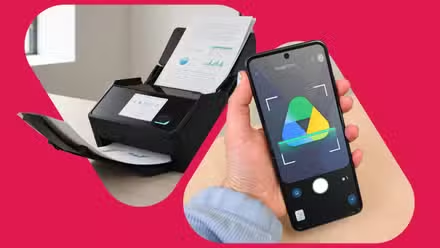
يقوم معظم الأشخاص بتثبيت تطبيق منفصل عندما يحتاجون إلى مسح مستند ضوئيًا باستخدام هواتفهم، ولكن Google Drive يتضمن ماسحًا ضوئيًا مدمجًا قادرًا.
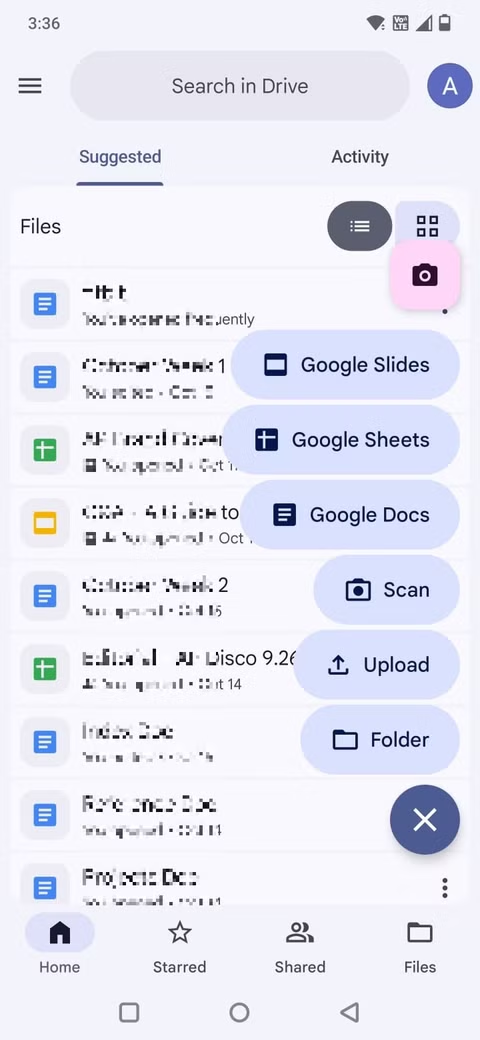
على نظام Android، اضغط على + زر في تطبيق Drive وحدد مسح لالتقاط الإيصالات أو النماذج أو الملاحظات أو الأوراق الأخرى.
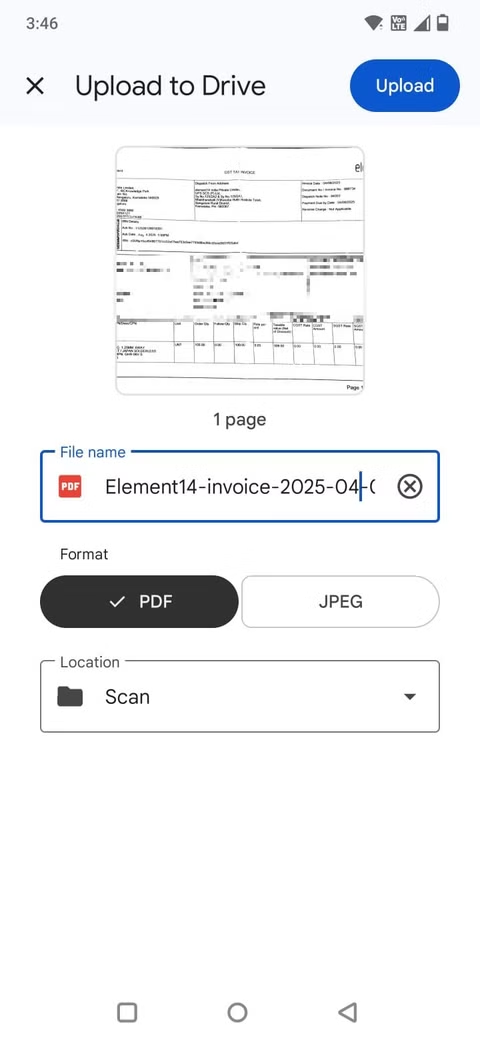
بعد التقاط الصورة، يكتشف Drive حواف المستند ويحولها إلى ملف PDF. يمكنك قصها أو تدويرها أو تطبيق مرشحات بسيطة لتحسين إمكانية قراءتها قبل الحفظ.
ثم يقوم بعد ذلك بتحميل المسح الضوئي إلى وحدة تخزين Drive لديك، مما يسهل تنظيمه أو مشاركته.
متعلق ب
لقد توقفت عن الدفع مقابل محرر PDF – هذه الميزات المخفية في Google Drive هي كل ما أحتاجه
لقد ألغيت اشتراكي في ملف PDF بعد اكتشاف ميزات Drive المخفية هذه
OCR يجعل ملفاتك قابلة للبحث
لا مزيد من التأكيد على اسم الملف المثالي تصوير: لوكاس جوفيا / شرطة أندرويد
واحدة من أكثر قدرات Drive التي تم الاستخفاف بها هي التعرف البصري على الأحرف (OCR). يمكنه اكتشاف النص داخل الصور وملفات PDF الممسوحة ضوئيًا، وجعل هذا النص قابلاً للبحث داخل Drive.
وهذا يعني أنك لا تحتاج إلى أسماء ملفات مصنفة بشكل مثالي للعثور على ما تبحث عنه.
عند تحميل مستند مصور أو عقد ممسوح ضوئيًا، يقوم Drive بفهرسة النص الموجود بداخله. قد يؤدي البحث عن عبارة معينة إلى ظهور ملف نسيت أمره.
على سطح المكتب، يمكنك النقر بزر الماوس الأيمن فوق ملفات PDF معينة وفتحها في محرر مستندات Google، الذي يستخرج النص القابل للتحرير.
إنها ليست خالية من العيوب، ولكن بالنسبة للمستندات المكتوبة، غالبًا ما تكون دقيقة بشكل مدهش.
متعلق ب
لقد استخدمت ميزة Google Drive المخفية هذه لتوفير مئات الدولارات على الماسح الضوئي
لقد استبدل Google Drive الماسح الضوئي الخاص بي إلى الأبد
يتيح لك سجل الإصدارات استعادة المسودات القديمة
إنها شبكة أمان تحفظ عملك السابق
قد يبدو حذف شيء بالغ الأهمية أو الكتابة فوق مستند عن طريق الخطأ بمثابة كارثة، ولكن سجل إصدارات Google Drive يعمل بمثابة شبكة أمان مدمجة.
بالنسبة إلى الملفات التي تم إنشاؤها في المستندات وجداول البيانات والعروض التقديمية من Google، يتم استخدام Drive تلقائيًا يتتبع الإصدارات السابقة عندما يقوم شخص ما بإجراء تغييرات.
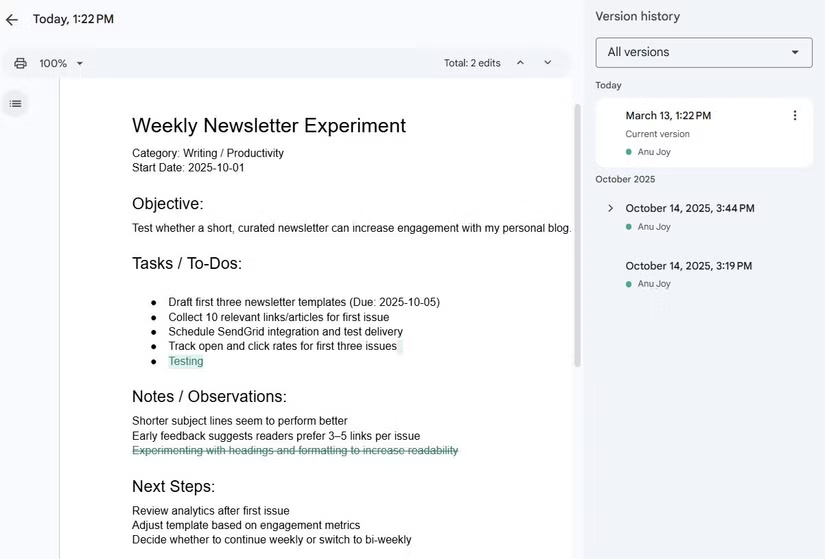
يمكنك الوصول إليه عن طريق فتح مستند والنقر عليه ملف > تاريخ الإصدار > انظر تاريخ الإصدار. تظهر لوحة تعرض الإصدارات السابقة من الملف، بالإضافة إلى الطوابع الزمنية وأسماء الأشخاص الذين أجروا التعديلات.
يمكنك فتح سجل الإصدارات لمراجعة التغييرات واستعادة إصدار أقدم إذا لزم الأمر.
إنه مفيد عند التعاون مع الآخرين لأنه يتيح لك تتبع التعديلات واستعادة التغييرات غير المرغوب فيها.
إنها ميزة ينسى العديد من المستخدمين وجودها، ولكنها يمكن أن تحميك من فقدان العمل المهم أو من إصلاح خطأ تسرب إلى أحدث إصدار من المستند.
تضيف أوصاف الملفات سياقًا
ستعرف دائمًا ما بداخله
يتيح لك Google Drive إضافة أوصاف للملفات، وهي ميزة صغيرة يتجاهلها العديد من المستخدمين ولكنها يمكن أن تكون مفيدة بشكل مدهش.
بدلاً من الاعتماد فقط على أسماء الملفات، يمكنك تضمين تفاصيل توضح محتوى المستند.
لإضافة ملف، انقر بزر الماوس الأيمن فوق ملف في Google Drive، ثم حدد معلومات الملف > تفاصيل, وأدخل النص في وصف مجال. يتم حفظ هذا النص مع الملف، ويمكن لأي شخص لديه حق الوصول إليه مشاهدته.
الأوصاف مفيدة للمجلدات المشتركة أو المشاريع التعاونية. يمكن أن توضح ملاحظة قصيرة الغرض من الملف أو ما إذا كان هذا هو الإصدار النهائي.
إنها طريقة بسيطة لإضافة سياق دون ازدحام أسماء الملفات أو إنشاء مستندات إضافية.
متعلق ب
نظام التسمية الذي أستخدمه للعثور على أي ملف في Google Drive في ثوانٍ
العادات التي أنهت أخيرًا كابوس البحث عن الملفات
يعمل وضع عدم الاتصال بالإنترنت على تحويل Drive إلى مساحة عمل يمكن الاعتماد عليها
إنجاز العمل حتى عند انقطاع الإنترنت
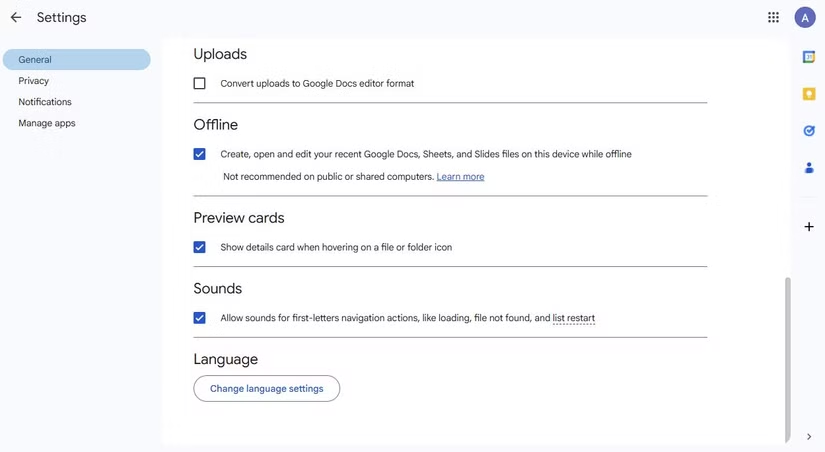
يجعل وضع عدم الاتصال بالإنترنت Drive أكثر موثوقية مما يبدو. عند التمكين، يمكنك فتح المستندات وجداول البيانات والعروض التقديمية من Google وتعديلها حتى في حالة عدم وجود اتصال بالإنترنت.
لاستخدامه على سطح المكتب، افتح إعدادات Google Drive وقم بتمكينه غير متصل وضع. على الهاتف المحمول، اضغط على أيقونة القائمة ثلاثية النقاط بجوار اسم الملف وحدد جعلها متاحة دون اتصال بالإنترنت.
في المرة القادمة التي تفقد فيها الاتصال، سواء كنت على متن رحلة جوية أو تتعامل مع شبكة Wi-Fi غير موثوقة، لا يزال بإمكانك العمل على مستنداتك كالمعتاد.
تتم مزامنة تغييراتك تلقائيًا عند استعادة الاتصال.
تعد مرشحات البحث المتقدمة أقوى مما تبدو عليه
الطريقة السريعة والسهلة للعثور على الملفات
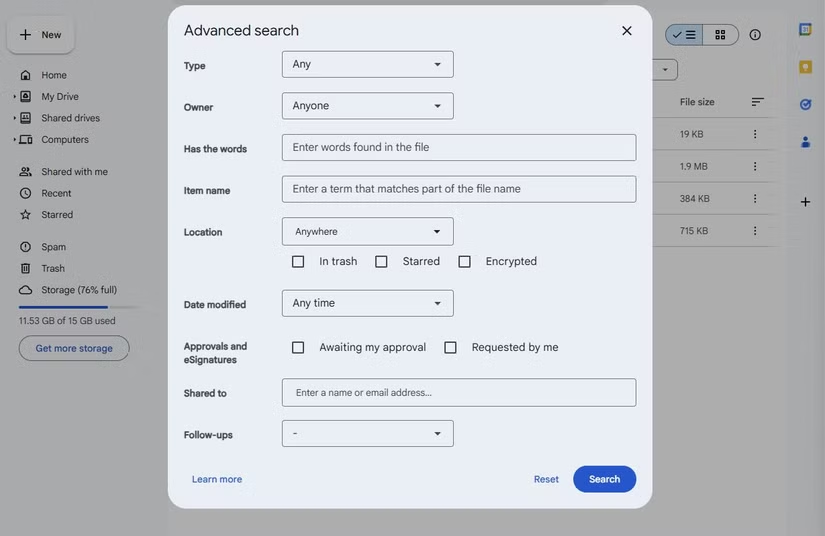
مرشحات البحث المتقدم في Drive جعل العثور على الملفات سهلا، خاصة إذا كانت مساحة التخزين الخاصة بك مزدحمة.
اضغط على أيقونة التصفية في شريط البحث لتضييق النتائج حسب نوع الملف والمالك والموقع وتاريخ التعديل والأشخاص المشاركين في المستند.
على سبيل المثال، يمكنك العثور على ملفات PDF التي تمت مشاركتها معك الشهر الماضي أو المستندات التي تم تحريرها بواسطة زميل معين.
بدلاً من البحث في المجلدات أو التمرير إلى ما لا نهاية، يمكنك تحديد ما تبحث عنه بالضبط في ثوانٍ.
متعلق ب
لقد عثرت على معلومات كنت قد نسيتها تمامًا باستخدام ميزة الجوزاء المخفية هذه
ننسى عمليات البحث عن الكلمات الرئيسية
تم الاستهانة بميزات Google Drive هذه بشكل خطير
يتجاوز Google Drive مساحة تخزين الملفات الأساسية. بدءًا من المسح الضوئي المدمج والتعرف الضوئي على الحروف وحتى سجل الإصدارات وأدوات البحث القوية، يشتمل Drive على العديد من الإمكانات المفيدة التي تجعل إدارة الملفات أسهل.
بعد البدء في استخدام أدوات مثل مرشحات البحث المتقدم، أو وضع عدم الاتصال، أو مسح المستندات ضوئيًا، يبدأ Drive في الشعور وكأنه مركز إنتاجي خفيف الوزن.
إذا كنت تستخدم Drive بنفس الطريقة لسنوات، فقد يكون من المفيد إعادة النظر في بعض هذه الأدوات التي تم تجاهلها.
المصدر الأصلي: www.androidpolice.com