العلوم و التكنولوجيا

لقد قمت بنقل جميع تطبيقاتي المفضلة إلى Samsung Edge Panel لتنظيف شاشتي الرئيسية
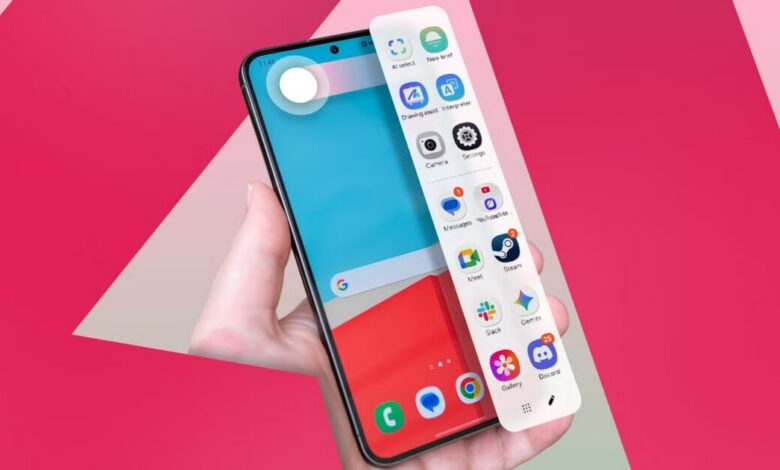
أنا مماطلة باستمرار عندما يتعلق الأمر بتنظيف الشاشة الرئيسية لهاتفي. لدي الكثير من التطبيقات على شاشتي الرئيسية والتي لا ينبغي أن تكون موجودة، والأمر يزداد سوءًا. ولهذا السبب، أعتمد على Edge Panel بشكل أكبر. لا أستطيع العيش بدون استخدام Edge Panels على جهاز Samsung Galaxy S25+. تعد Edge Panels ميزة أخرى في واجهة Samsung One UI ، لذلك إذا لم يكن لديك جهاز Samsung ، فسوف تفوت هذه الميزة – على الرغم من أنك قد تكون قادرًا على تكرار تجربة اللوحة الجانبية المماثلة. إنها أيضًا إحدى ميزاتي المفضلة للتحقق من ظهور تحديث One UI جديد. أقوم عمومًا بإعادة النظر فيه كل بضعة أشهر لأرى ما الذي يمكنني فعله باستخدام قوائم التمرير تلك. إنه يجعل تعدد المهام بين تطبيقاتي أسهل بكثير. بالإضافة إلى ذلك، من السهل الوصول إلى أدوات مثل البوصلة والمسطرة عندما أحتاج إليها. ونتيجة لذلك، قمت بتقليل الفوضى الرقمية على شاشتي الرئيسية واستفدت بشكل كامل من Edge Panel الخاصة بتطبيقاتي. وإليك كيفية إعداده. ذات صلة بميزة Samsung One UI المخفية التي حولتني إلى مستخدم طاقة Galaxy ، أتمنى لو توقفت عن تجاهل أداة Samsung One UI التي تم الاستخفاف بها منذ سنوات. تمكين لوحة الحافة الخاصة بك في إعدادات Samsung الخاصة بك قم بزيارة خيارات العرض للعثور على هذا التبديل الحاسم، أقوم بإجراء فحص سريع لإعداداتي عندما أقوم بتنزيل تحديث جديد، للتأكد من أن إعداداتي المفضلة تظل سليمة أو يتم نقلها بشكل صحيح. أفعل الشيء نفسه مع إعدادات One UI الخاصة بي. للتحقق بسرعة من تمكين Edge Panel ، ابحث عن المقبض عند إلغاء قفل هاتفك. يجب أن يكون المقبض شفافًا ويظهر على الجانب الأيمن من شاشتك. يكون المقبض مخفيًا في الغالب. إذا لم تشاهد واحدًا، فقد لا يكون ممكّنًا. لتمكين لوحة الحافة لديك، انتقل إلى الإعدادات > العرض. من هناك، قم بالتبديل إلى لوحات الحافة. بعد تمكينه، يظهر المقبض على الشاشة أو في التطبيق الذي تستخدمه. اسحبه إلى الجانب الأيسر لفتحه. ثم اضغط في أي مكان آخر على الشاشة لطيها. للوصول إلى أدوات Edge Panel ، مثل البوصلة أو المصباح اليدوي أو المسطرة، اسحب لليسار مرة أخرى. ويظل موجودًا على الأداة التي حددتها، ولكن يمكنك تبديلها بسهولة. اضغط على أيقونة ثلاثية النقاط في الزاوية العلوية اليمنى من اللوحة للتغيير بين الأدوات. أحب استخدام مصباحي اليدوي بهذه الطريقة لأنه يمكنني إبقاء لوحة الإشعارات منفصلة عن اللوحة السريعة. أحيانًا أقوم بالتمرير بشكل خاطئ وأفتح الإشعارات بدلاً من اللوحة السريعة (نظرًا لأن هذه إحدى أسهل الطرق للوصول إلى المصباح اليدوي الخاص بي). لذلك أستخدم Edge Panel للوصول إلى المصباح اليدوي في معظم الأوقات، بدلاً من استخدام اللوحة السريعة. كانت شاشة Samsung الرئيسية في حالة من الفوضى حتى بدأت في استخدام ميزة One UI هذه، وهي خدعة صغيرة ذات تأثير كبير تخصيص لوحة الحافة الخاصة بك للحفاظ على شاشتك الرئيسية مرتبة، توفر الميزة العديد من اختصارات التطبيقات المفيدة، تعد لوحة الحافة رائعة لإبقاء شاشتك أقل ازدحامًا، ويستغرق فتح اللوحة وقتًا طويلاً كما هو الحال للوصول إلى شاشتك الرئيسية. وتتمثل إحدى المزايا في أن Edge Panel متاحة في جميع تطبيقاتي، لذا يمكنني استخدامها للتحقق من شيء ما بسرعة دون تعليق تطبيقي، والانتقال إلى الشاشة الرئيسية، والعثور على التطبيق. إن Edge Panel هو الشيء المفضل لدي للتخصيص. يمكنك إضافة قائمة بالتطبيقات من خلال النقر على أيقونة القلم الرصاص أسفل اللوحة الموسعة. حدد تطبيقًا من الشبكة، ثم اضغط مع الاستمرار على الرمز واسحبه إلى مكان فارغ. يمكنك تكرار ذلك لمزيد من التطبيقات حتى بعد ملء الفتحات الـ 14 الأولية؛ سيكون عليك فقط التمرير لأسفل لرؤية الباقي. لا أحب إضافة أكثر من 16 تطبيقًا لأنها ستصبح مزدحمة، وقد أنسى التطبيقات الموجودة على Edge Panel مقابل التطبيقات التي تركتها على شاشتي الرئيسية. إذا كان لديك عقار على شاشة جهازك، فاستخدم وحدة Home Up في Good Lock لإعادة ترتيبها بحيث ترى ثلاثة أعمدة للتطبيق بدلاً من اثنين. يمكنك أيضًا إنشاء مجلدات التطبيقات التي تحتوي على أيقوناتك على Edge Panel. للقيام بذلك، قم بسحب وإفلات أيقونة التطبيق في Edge Panel على أيقونة تطبيق آخر لإنشاء مجلد. هناك خدعة رائعة أخرى وهي إضافة أزواج تطبيقات الشاشة المقسمة إلى Edge Panel. للقيام بذلك، افتح تطبيقين في وضع تقسيم الشاشة، وانقر فوق منتصف زوج تطبيقات الشاشة المقسمة (أيقونة ثلاثية النقاط)، وحدد لوحة حافة التطبيقات. يؤدي النقر إلى إضافة الزوج إلى لوحة الحافة الخاصة بك. في إعدادات تحرير Edge Panel (رمز القلم الرصاص)، يمكنك إضافة تطبيقات في عرض تقسيم الشاشة من اللوحة. حدد أيقونة النقاط الثلاث في الزاوية العلوية اليمنى من قسم التعديل لفتح المزيد من الخيارات. يمكنك اختيار اللمس مع الاستمرار أو النقر. أفضّل زر اللمس مع الاستمرار لأنه بمثابة ذاكرة عضلية بالنسبة لي. يمكنك أيضًا إزالة اختصارات Galaxy AI Edge Panel من خلال النقر على الأيقونات الموجودة في قائمة المزيد (أيقونة ثلاثية النقاط في إعدادات التحرير). إذا كنت تريد المزيد من Edge Panels ، فيمكنك تنزيل لوحات جديدة من Galaxy Store ، على الرغم من أن التوفر يختلف حسب إصدار One UI لديك. بالإضافة إلى ذلك، فإن دعم الجهات الخارجية محدود جدًا في إصدارات One UI الأحدث (One UI 7 أو الإصدارات الأحدث). ذات صلة، لقد استبدلت الأدوات المدمجة في جهاز Pixel بتطبيق الشريط الجانبي هذا، مما جعل جهاز Pixel الخاص بي يشعر بالاكتمال أخيرًا. ألقي المزيد من السحر مع Samsung One UI الذي أعشق One UI دائمًا. لقد حصلت مؤخرًا على هاتف Google Pixel أقدم ولا أزال أملك جهاز OnePlus 12R ، لكن لا يمكنني الاكتفاء من تخصيص One UI. Good Lock هو أفضل صديق لك إذا كنت تريد أدوات لتغيير تجربة One UI الخاصة بك، مثل Home Up لتحسين تصميم شاشتك الرئيسية وموضع التطبيق أو المجلد، و QuickStar لتوهج سريع جديد للوحة. قد تصبح وحدات Good Lock قديمة بعد التحديث الأخير لـ One UI. يحتاج الفريق إلى الوقت لتحسين الأدوات وتعديلها للإصدار الجديد.
تنويه من موقع “wakalanews”:
تم جلب هذا المحتوى بشكل آلي من المصدر:
www.androidpolice.com
بتاريخ: 2026-10-23 02:00:00.
الآراء والمعلومات الواردة في هذا المقال لا تعبر بالضرورة عن رأي موقع “wakalanews”، والمسؤولية الكاملة تقع على عاتق المصدر الأصلي.
ملاحظة: قد يتم استخدام الترجمة الآلية في بعض الأحيان لتوفير هذا المحتوى.
wakalanews.com — متابعة الخبر