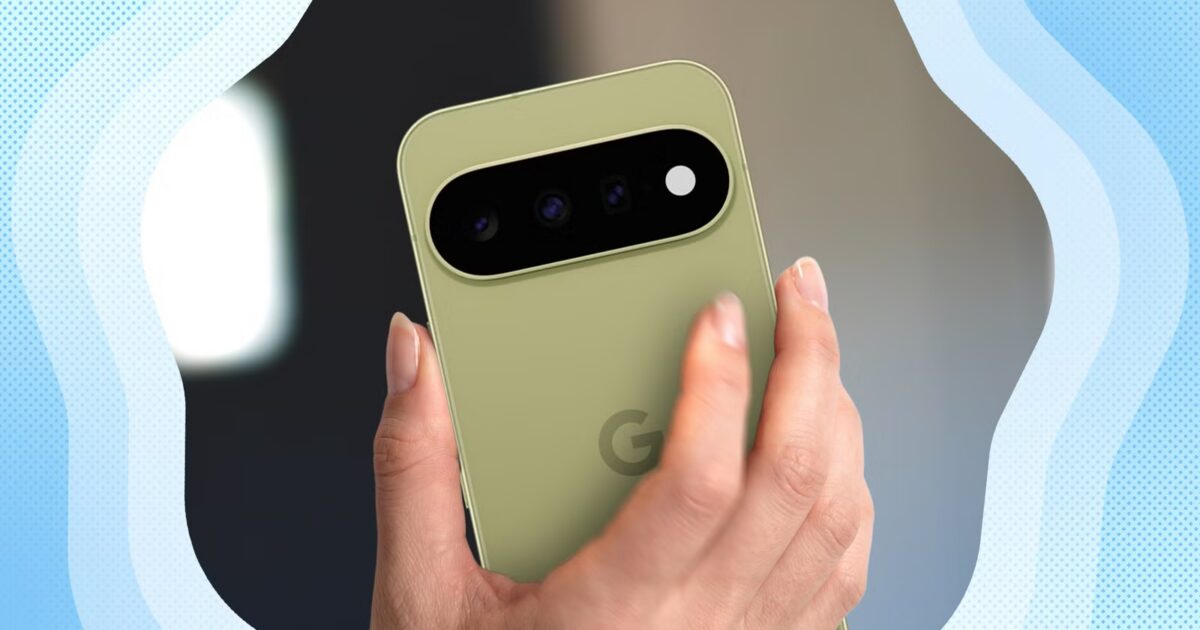
احصل على ميزة Pixel Quick Tap على أي هاتف يعمل بنظام Android باستخدام هذا التطبيق مفتوح المصدر

تتيح لك ميزة Quick Tap في Google Pixel النقر نقرًا مزدوجًا على الجزء الخلفي من الشاشة هاتف بيكسل لتحريك الإجراء. أعجبتني فكرة وجود اختصار في متناول يدي، لكنني لم أرغب في تبديل الهواتف للحصول عليه.
وذلك عندما صادفت تطبيق Android مفتوح المصدر الذي يوفر إيماءات النقر الخلفي لمجموعة واسعة من الأجهزة. بعد تجربته، أدركت أنه يمكن أن يفعل أكثر مما كنت أتوقع.
متعلق ب
ميزة البكسل التي نسيتها ووقعت في حبها مرة أخرى
الجوهرة المخفية داخل كل بكسل
كيف حصلت على ميزة Quick Tap على هاتفي
أعد إنشاء الاختصار دون تبديل الأجهزة
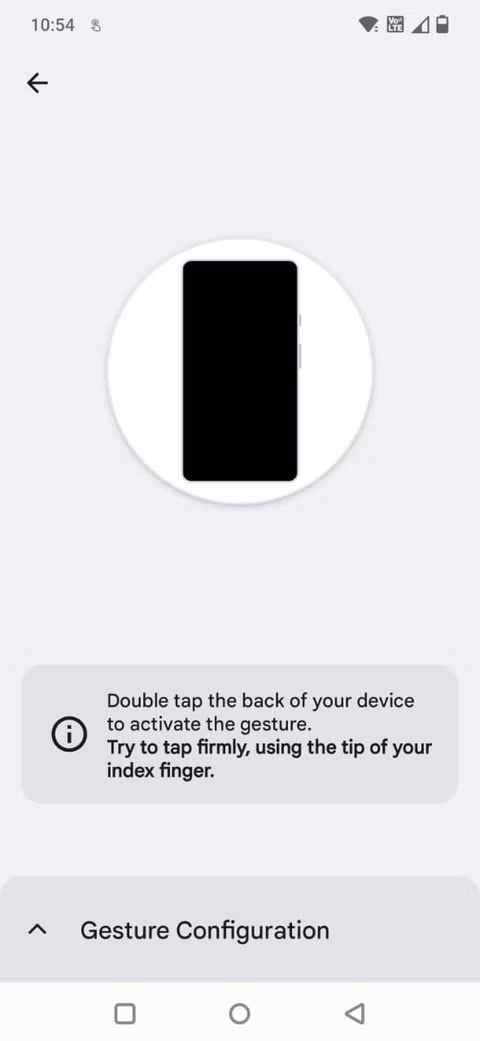
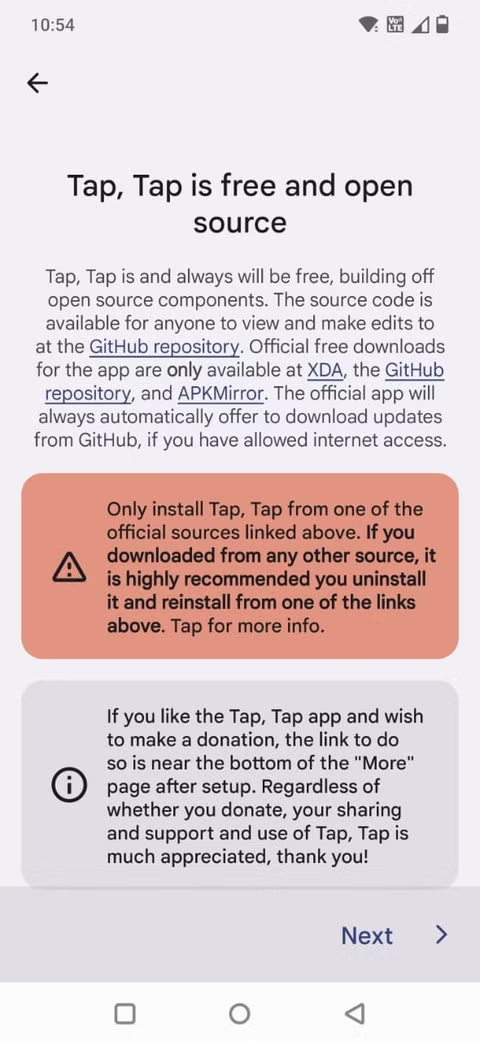
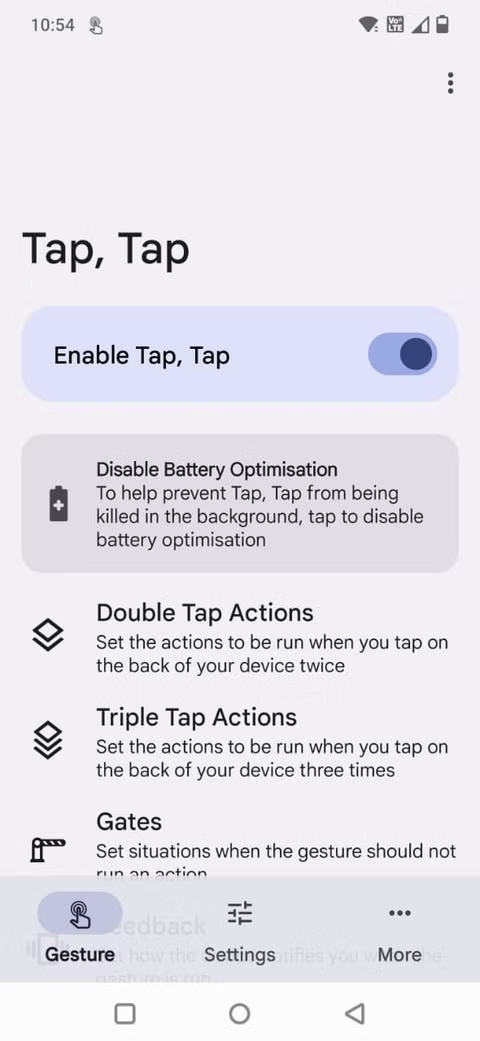
لقد وجدت طريقة لجلب هذه الميزة إلى هاتفي الذي يعمل بنظام Android دون شراء Pixel: وهو تطبيق مفتوح المصدر يسمى اضغط، اضغط. فهو يجلب إيماءة النقر الخلفي من Google إلى جميع أجهزة Android ، مما يتيح لك تعيين إجراءات للنقر المزدوج والثلاثي.
يمكنك تحميل التطبيق من موقعه مستودع جيثب، حيث ستجد أيضًا إصداراته وملفات التثبيت. يعمل تطبيق Tap, Tap على نظام التشغيل Android 7.0 والإصدارات الأحدث، على الرغم من أن هاتفك يحتاج إلى مقياس تسارع وجيروسكوب حتى يعمل اكتشاف الإيماءات.
بعد تثبيت التطبيق، يمكنك تكوين ما يحدث عند النقر المزدوج أو الثلاثي على الجزء الخلفي من هاتفك.
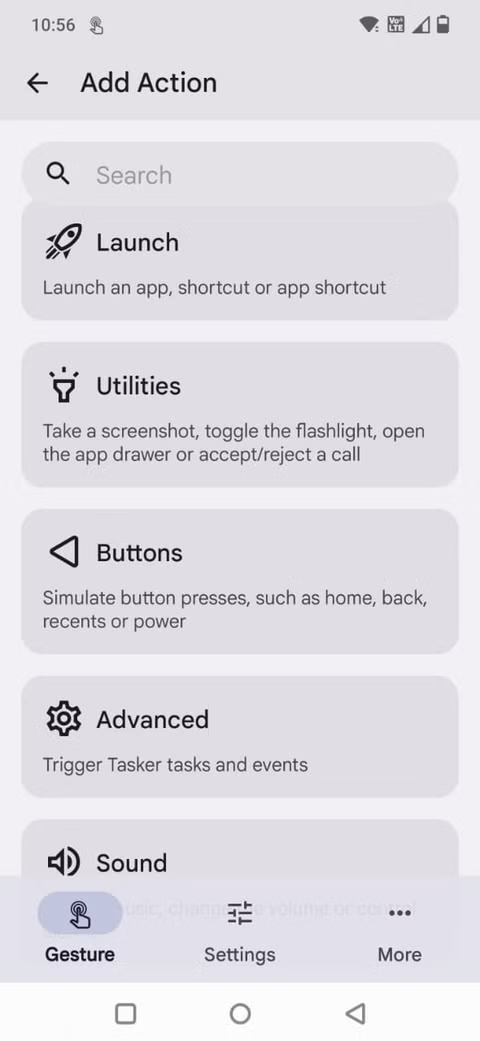
يدعم التطبيق أكثر من 50 إجراءً ممكنًا، بما في ذلك تشغيل التطبيقات والاختصارات، وتبديل المصباح اليدوي، ومحاكاة الضغط على الأزرار، وتشغيل مهام تاسكر.
لقد قمت بالنقر المزدوج على الاختصار اليومي
إنه الاختصار الذي ألجأ إليه في الجوزاء
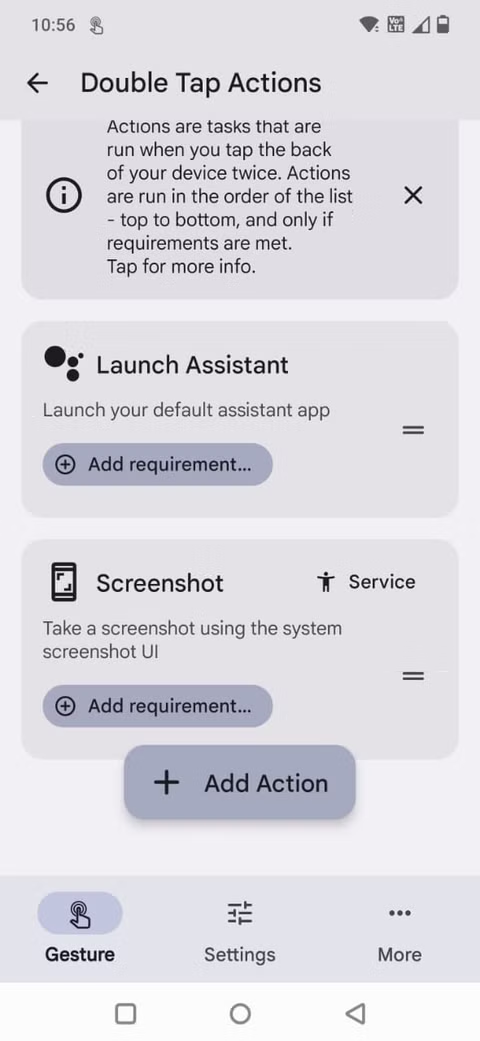
لقد قمت بتعيين النقر المزدوج ل إطلاق مساعد في اضغط، اضغط. نظرًا لأن Gemini هو المساعد الافتراضي لهاتفي، فإن هذه الإيماءة تفتح التطبيق حتى أتمكن من طرح الأسئلة أو إملاء التذكيرات أو الحصول على المساعدة دون البحث عن رمز التطبيق الخاص به.
لإعداده، افتح اضغط، اضغط والذهاب إلى إجراءات النقر المزدوج قسم. إذا لم يكن الإجراء المفضل لديك مدرجًا، فانقر فوق أضف الإجراء.
إذا كان هناك إجراء آخر له الأولوية، فيمكنك إزالته أو تعديل الترتيب. اضغط، يمكن لـ Tap تشغيل إجراءات متعددة بالتسلسل، لذا فإن الترتيب مهم.
أوصي بضبط الحساسية إذا فقد التطبيق النقرات أو تم تشغيله عن طريق الخطأ. يوفر Tap ، Tap نماذج مختلفة من الأجهزة وعناصر تحكم في الحساسية لأن اكتشاف الإيماءات يمكن أن يختلف وفقًا لحجم الهاتف والأجهزة.
لقد قمت بتعيين النقر الثلاثي على لقطات الشاشة
التقط الشاشة دون الضغط على زر واحد
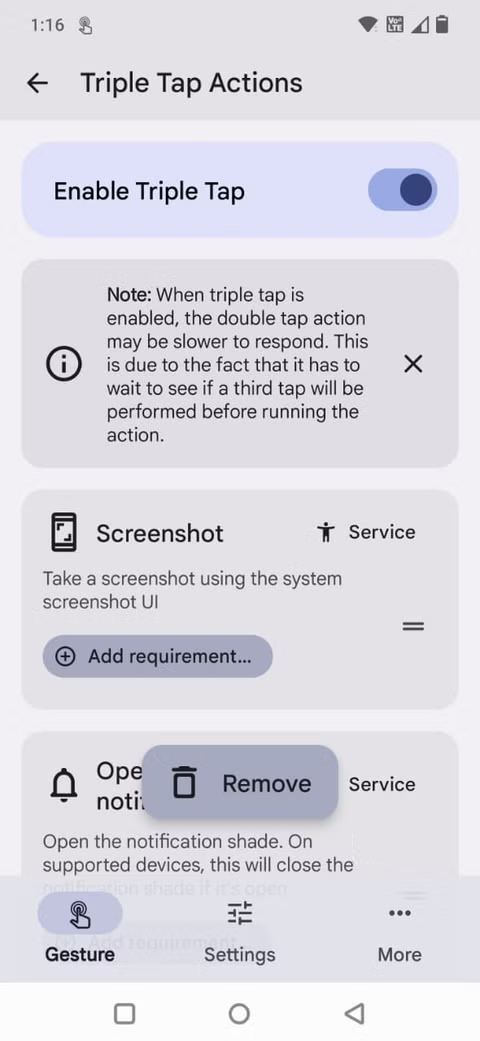
أردت أن تكون إيماءتي الثانية عملية بنفس القدر، لذلك قمت بتعيين النقر الثلاثي لالتقاط لقطة شاشة. بدلاً من الضغط على زري الطاقة ومستوى الصوت معًا، يمكنني النقر على الجزء الخلفي من هاتفي ثلاث مرات لالتقاط الشاشة.
يكون ذلك مفيدًا عندما أرغب في حفظ تأكيد الطلب، أو الاحتفاظ بمرجع في متناول يدي، أو التقاط شيء ما في التطبيق قبل أن يختفي.
لإعداده، فتحت Tap ، Tap وحددت إجراءات النقر الثلاثي. لقد قمت بالنقر أضف الإجراء واختار لقطة الشاشة من الإجراءات المتاحة.
يمكنني التحكم في وقت عمل الاختصار المخفي في هاتفي
هذه هي الطريقة التي أوقف بها النقرات الخلفية غير المقصودة
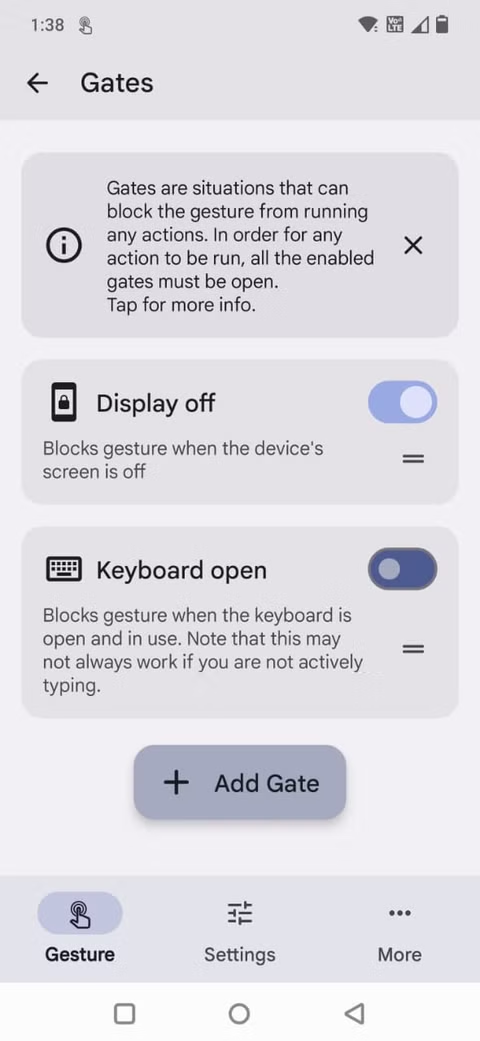
أحد الجوانب المفضلة لدي في Tap, Tap هي مرونة إيماءات النقر الخلفي. يحتوي التطبيق على ميزة تسمى Gates والتي تتيح لي تحديد متى يمكن تشغيل الإيماءات.
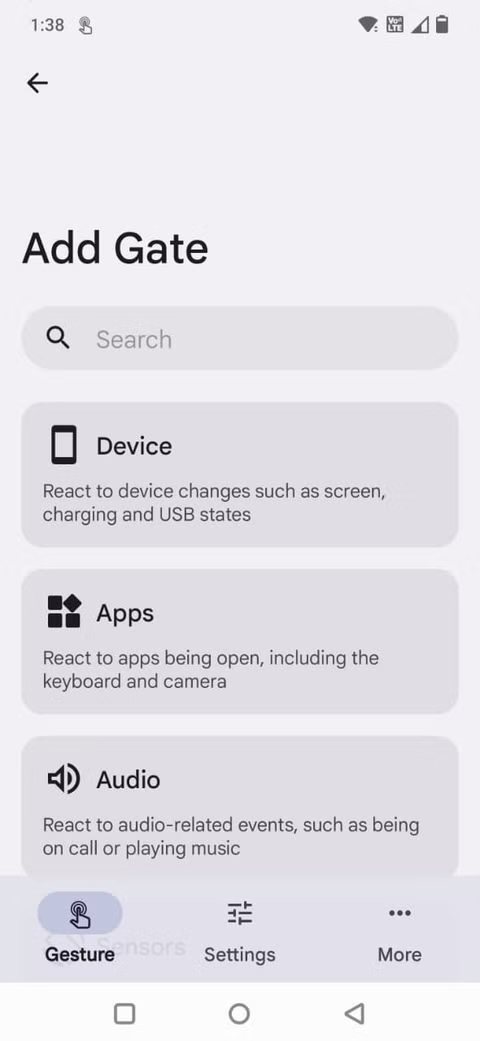
على سبيل المثال، يمكنني منع تشغيل الإيماءة عندما تكون شاشتي مغلقة، أو عندما أقوم بإجراء مكالمة، أو عندما يكون تطبيق معين مفتوحًا. وهذا يعني أنه يمكنني تقليل المحفزات غير المقصودة وجعل اختصاراتي تعمل بشكل أكثر دقة.
لتكوين هذا، افتح Tap ، Tap ، ثم توجه إلى غيتس قسم. يمكنك إضافة شروط بناءً على الوقت الذي تريد أن تعمل فيه إيماءات النقر الخلفي.
وهذا يعني أنه يمكنني تخصيص الإيماءات لكيفية استخدامي لهاتفي، بدلاً من تشغيل الاختصارات في لحظات غير مناسبة.
احصل على اختصارات النقر الخلفي بشكل أكبر باستخدام تاسكر
تجربة مع الأتمتة المخصصة
للحصول على المزيد من الاختصارات المتقدمة، يمكن أن تعمل ميزة Tap ، Tap مع Tasker ، وهو تطبيق أتمتة يعمل بنظام Android يتيح لك دمج إجراءات متعددة في مهمة واحدة.
بدلاً من فتح تطبيق ما أو تبديل المصباح اليدوي، يمكن أن تؤدي النقرة الخلفية إلى تشغيل سلسلة من الإجراءات المصممة خصيصًا لروتين معين.
على سبيل المثال، يمكن لمهمة تاسكر تشغيل عدم الإزعاج، وضبط مستوى صوت الوسائط، وفتح تطبيق القراءة عندما يحين وقت التركيز. ويمكن لشخص آخر تغيير إعدادات الصوت وتشغيل تطبيق الملاحة قبل القيادة.
يجب عليك تكوين عمليات الأتمتة المخصصة هذه في تاسكر؛ فهي ليست إجراءات النقر والنقر الجاهزة.
وإليك كيفية إعداده:
-
ثَبَّتَ تاسكر وإنشاء مهمة جديدة.
-
أضف الإجراءات التي تريد أن يقوم بها تاسكر.
-
افتح اضغط، اضغط واختر انقر نقرا مزدوجا أو اضغط الثلاثي.
-
مقبض أضف الإجراء وابحث عن تكامل تاسكر ضمن الإجراءات المتقدمة.
حدد المهمة التي قمت بإنشائها، وقم بتمكينها، واختبر الإيماءة.
متعلق ب
ميزات Pixel فقط التي أتمنى أن يتمتع بها كل هاتف يعمل بنظام Android
يمكن لهذه الميزات ترقية تجربة هاتفي على الفور
اختصار بنمط البكسل، مع مساحة أكبر للتجربة
يعد Tap ، Tap ترقية مفيدة لأي شخص يريد تشغيل الإجراءات من خلال النقر على الجزء الخلفي من هاتفه. جوجل ميزة النقر السريع يوفر وظائف مماثلة على Pixel 4a والموديلات الأحدث، بما في ذلك التقاط لقطات الشاشة والتحكم في الوسائط وعرض الإشعارات وفتح التطبيقات.
ما يجعل Tap, Tap أفضل هو أنه يدعم إجراءات النقر المزدوج والثلاثي، والبوابات الشرطية، و تاسكر التكامل. وهذا يعني أنه يمكنك تجاوز اختصار النقر الخلفي الفردي وإنشاء إعداد حول الإجراءات التي تستخدمها.
نشر لأول مرة على: www.androidpolice.com
تاريخ النشر: 2026-10-17 13:00:00
الكاتب: Anu Joy
تنويه من موقع “wakalanews”:
تم جلب هذا المحتوى بشكل آلي من المصدر:
www.androidpolice.com
بتاريخ: 2026-10-17 13:00:00.
الآراء والمعلومات الواردة في هذا المقال لا تعبر بالضرورة عن رأي موقع “wakalanews”، والمسؤولية الكاملة تقع على عاتق المصدر الأصلي.
ملاحظة: قد يتم استخدام الترجمة الآلية في بعض الأحيان لتوفير هذا المحتوى.