
العلوم و التكنولوجيا

لقد قمت بتغيير إعدادات خرائط جوجل المخفية؛ الآن أصبحت ميزة التنقل في Android Auto أفضل بكثير
لقد قمت
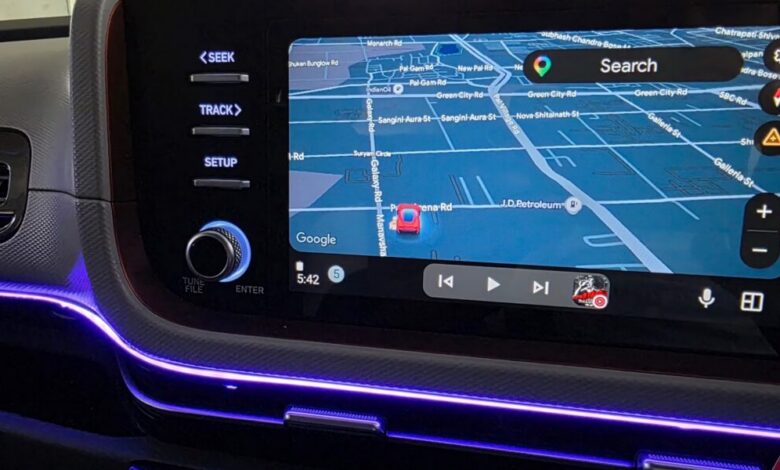
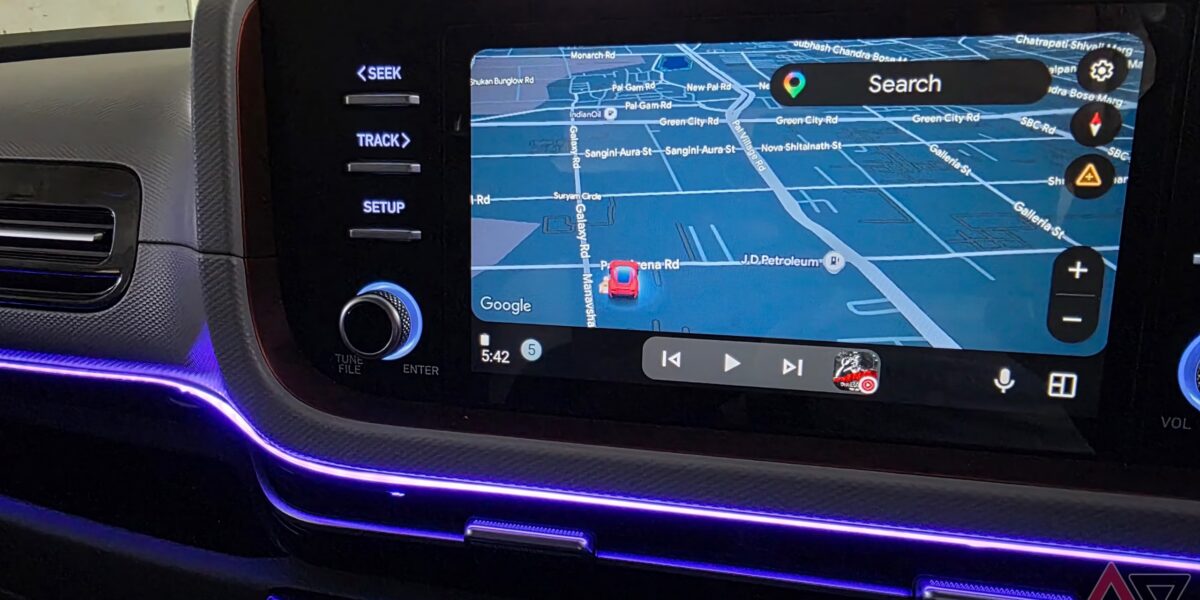
يعد تطبيق خرائط Google أحد تلك التطبيقات التي أستخدمها تقريبًا في كل مرة أجلس فيها خلف عجلة القيادة، ولكن نادرًا ما أتوقف عن التفكير في مدى تأثير إعداده الافتراضي على تجربتي مع Android Auto. يمكن أن تبدو الخريطة مزدحمة، ويمكن أن تكون التنبيهات مشتتة للانتباه، ولا تتطابق بعض سلوكيات التنقل الافتراضية مع الطريقة التي أفضّلها في القيادة. بدلاً من إلقاء اللوم على Android Auto، بدأت في البحث في خرائط Google وأجريت تعديلات أحدثت فرقًا أكبر مما كنت أتوقع. ذات صلة بكيفية إزالة التطبيقات غير المرغوب فيها من Android Auto إزالة برامج bloatware غير المرغوب فيها من شاشة التنقل الخاصة بك إنشاء اختصارات للمواقع التي تتم زيارتها بشكل متكرر محطات التوقف المنتظمة الخاصة بي جاهزة دائمًا أحد أبسط التغييرات التي قمت بها هو تنظيف الوجهات المحفوظة في خرائط Google. أقوم بإعداد اختصارات للأماكن التي أزورها بانتظام، بما في ذلك المنزل والعمل ومطعم البيتزا المفضل لدي وطبيبي ومكتب المهندس المعماري الخاص بي والمواقع الأخرى التي أزورها بشكل متكرر. يبدو الأمر أساسيًا، ولكنه يُحدث فرقًا كبيرًا عندما أستخدم Android Auto. بدلاً من إخراج هاتفي، أو كتابة عنوان، أو التمرير خلال عمليات البحث الأخيرة، يمكنني النقر على شريط البحث في خرائط Google على شاشة سيارتي واختيار الوجهة التي أحتاجها. بعد بضع نقرات، يتم تشغيل التنقل. أقدر ذلك بالنسبة لأماكن مثل مكتب طبيبي أو مكتب المهندس المعماري، حيث لا أزورها كل يوم ولكني لا أزال أرغب في أن يكون العنوان جاهزًا عندما أحتاج إليه. إنشاء إجراءات Gemini وتثبيتها على لوحة معلومات Android Auto بنقرة واحدة تتعامل مع أوامري الشائعة. التغيير الآخر الذي جعل تجربتي في Android Auto أسهل هو إنشاء Gemini Actions وتثبيتها على لوحة المعلومات الخاصة بي. بدلاً من تكرار نفس الأمر الصوتي في كل مرة أركب فيها السيارة، يمكنني تحويل تلك الطلبات الشائعة إلى اختصارات بنقرة واحدة. يمكنك التوجه إلى إعدادات Android Auto على هاتفك والنقر فوق تخصيص Launcher > إضافة اختصار إلى Launcher > قائمة إجراءات Gemini، وتعيين تسمية رمز الأمر والمشغل. أستخدم حاليًا ثلاثة إجراءات بانتظام: ابحث عن المطاعم القريبة، وابحث عن محطات الوقود القريبة، وأرسل الوقت المتوقع للوصول إلى بريا عبر تطبيق WhatsApp. مع تثبيت هذه العناصر على لوحة التحكم، أنقر على الإجراء، وسيتولى Gemini الباقي. إذا كنت أبحث عن مكان لتناول الطعام، على سبيل المثال، فإنني أنقر على الاختصار، وسيبحث Gemini عن المطاعم القريبة من موقعي الحالي. يعد اختصار محطة الوقود مفيدًا بنفس القدر، في حين أن إجراء ETA ينقذني من فتح WhatsApp يدويًا وكتابة رسالة. هذه أتمتة صغيرة، ولكن هذا هو السبب في أنني أحبها. الاحتمالات لا حصر لها مع هذه الإجراءات. تغيير الصورة الرمزية للقيادة تطابق خريطتي أخيرًا سيارتي يقوم سهم التنقل الأزرق الافتراضي بعمله، لكنني لم أجده مثيرًا للاهتمام أبدًا، خاصة على شاشة Android Auto الأكبر في سيارتي. تتيح لي خرائط Google استبدالها بصورة رمزية مناسبة للقيادة، ويمكنني اختيار نمط السيارة ولونها. لقد اخترت واحدة تبدو أقرب إلى سيارتي، مما يجعل الخريطة تبدو أكثر خصوصية في كل مرة أبدأ فيها التنقل. إنه لا يغير طريقة عمل الخرائط، لكنني أقضي وقتًا كافيًا في النظر إلى تلك الشاشة حتى أقدر الترقية المرئية الصغيرة. بدلاً من البدء بنفس السهم الأزرق العام في كل رحلة، أصبح لدي الآن سيارة تبدو وكأنها تنتمي إلى لوحة أجهزة القياس الخاصة بسيارة Hyundai SUV. حدد نوع المحرك، تعرف الخرائط الآن ما أقوده أثناء إعداد سيارتي، قمت بتغيير نوع المحرك في خرائط Google. نظرًا لأن سيارتي تعمل بالبنزين، فقد قمت بتحديد ذلك، لكن تطبيق الخرائط يوفر أيضًا خيارات للسيارات التي تعمل بالديزل والهجينة والكهربائية. هذا ليس تفضيل تجميلي آخر. يمكن لخرائط Google استخدام نوع المحرك عند تقدير المسار الذي يجب أن يكون أكثر كفاءة في استهلاك الوقود أو الطاقة، نظرًا لأن الأنواع المختلفة من المركبات تؤدي أداءً أفضل على أنواع مختلفة من الطرق وظروف حركة المرور. على سبيل المثال، يمكن للسيارات الهجينة أن تستفيد بشكل أكبر من القيادة المتوقفة، في حين أن مركبات الديزل قد تتمتع بميزة الكفاءة على الطرق السريعة. إنه يمنح الخرائط سياقًا أكثر قليلاً حول السيارة التي أقودها. ذات صلة كيفية تغيير طريقة عرض Android Auto يمكنك تغيير تخطيط Android Auto ببضع نقرات. تظل عناصر التحكم في الموسيقى في متناول اليد. لا يرتبط هذا الخيار مباشرة بـ Android Auto. ولكن إذا كنت تستخدم هاتفك أو جهازك اللوحي الذي يعمل بنظام Android داخل السيارة أثناء القيادة، فيمكنك تمكين هذا الخيار لفتح عناصر التحكم في الوسائط وقوائم التشغيل ذات الصلة في خرائط Google. من الإعدادات > التنقل، يتيح لي تطبيق الخرائط توصيل تطبيق وسائط مدعوم حتى أتمكن من إدارة الموسيقى دون التبديل باستمرار من التنقل. بعد إعداده، يمكنني إيقافه مؤقتًا أو استئنافه أو تخطي المسار أو العودة إلى الموسيقى الخاصة بي مع الحفاظ على الخريطة في المقدمة وفي المنتصف. أجد هذا مفيدًا أثناء الرحلات الطويلة في سيارتي القديمة، التي لا تحتوي على وحدة Android Auto. إنه إعداد صغير، ولكن إبقاء عناصر التحكم هذه في متناول اليد يقلل من النقرات غير الضرورية ويجعل تجربة Android Auto أكثر سلاسة. هناك طريقة أكثر وضوحًا للتنقل يوميًا في خرائط Google تعمل بشكل جيد مع Android Auto، ولكن بعض التغييرات الصغيرة جعلتها تبدو أكثر ملاءمة لطريقة قيادتي. لا يعمل أي من هذه الإعدادات على تحويل Android Auto من تلقاء نفسه، ولكنها معًا تجعل التنقل أسرع وأكثر نظافة وأقل تشتيتًا. إذا كنت تستخدم خرائط جوجل في سيارتك بانتظام، فمن المفيد قضاء بضع دقائق في البحث في إعداداتها بدلاً من الالتزام بالإعدادات الافتراضية.
نشر لأول مرة على: www.androidpolice.com
تاريخ النشر: 2026-10-04 02:00:00
الكاتب: Parth Shah
تنويه من موقع “wakalanews”:
تم جلب هذا المحتوى بشكل آلي من المصدر:
www.androidpolice.com
بتاريخ: 2026-10-04 02:00:00.
الآراء والمعلومات الواردة في هذا المقال لا تعبر بالضرورة عن رأي موقع “wakalanews”، والمسؤولية الكاملة تقع على عاتق المصدر الأصلي.
ملاحظة: قد يتم استخدام الترجمة الآلية في بعض الأحيان لتوفير هذا المحتوى.
wakalanews.com — متابعة الخبر