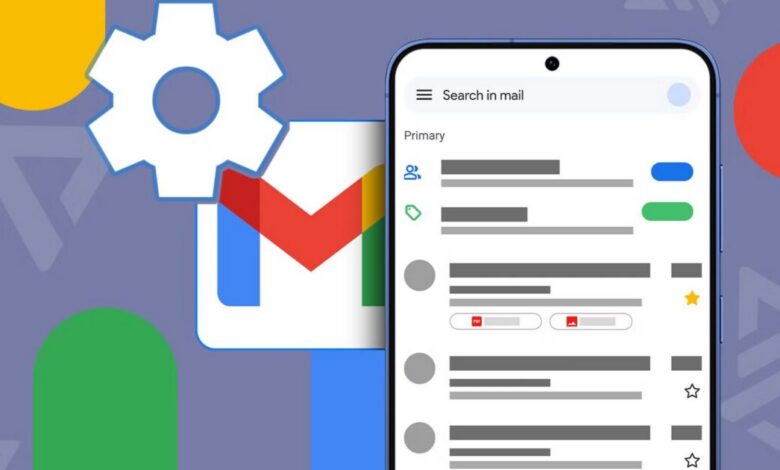
يستخدم معظمنا Gmail كل يوم دون إعداده فعليًا. نقوم بتثبيته وتسجيل الدخول والتكيف مع الإعدادات الافتراضية. تكمن المشكلة في أن خيارات تغيير السلوك الأكثر فائدة ليست واضحة، وإذا فاتتها أثناء الإعداد، فقد لا تبحث عنها مرة أخرى أبدًا. لقد استخدمت Gmail لفترة طويلة لدرجة أنني توقفت عن التساؤل عن كيفية عمله. شعرت أن الإشعارات وعلامات التبويب والتمريرات الشديدة وسلوك البريد الوارد كلها أشياء يجب علي التعايش معها. العديد من هذه المضايقات اختيارية، ومدفونة خلف إعدادات لا تلفت Google الانتباه إليها أبدًا. وبعد أن قمت بتغييرها، بدا Gmail وكأنه تطبيق مختلف. قم بإيقاف تشغيل تجميع البريد الإلكتروني الذي يخفي الردود التي تحتاجها بالفعل. أوقف دفن الردود داخل المحادثات. تهدف طريقة عرض المحادثة في Gmail إلى تبسيط البريد الإلكتروني عن طريق تجميع الردود في سلسلة رسائل واحدة. وفي الممارسة العملية، غالبا ما يفعل العكس. يتم إخفاء الردود داخل المحادثات التي قمت بتصفحها، ونظرًا لأن سطر الموضوع لا يتغير، فإن هذه الردود لا تبدو دائمًا جديدة عند وصولها. لقد فاتني ردود مهمة لأنها كانت مدفونة داخل موضوع اعتقدت أنني قرأته. وبعد أن قمت بإيقاف تشغيل عرض المحادثة، اختفت هذه المشكلة. بدلاً من توسيع سلسلة الرسائل، تظهر كل رسالة بريد إلكتروني كرسالة خاصة بها في البريد الوارد. لإيقاف تشغيله من متصفح الويب، افتح Gmail، وانقر فوق رمز الترس، ثم حدد عرض جميع الإعدادات. ضمن علامة التبويب عام، قم بالتمرير إلى عرض المحادثة. حدد إيقاف عرض المحادثة. قم بالتمرير لأسفل، ثم انقر فوق حفظ التغييرات. في تطبيق الهاتف المحمول، انقر فوق أيقونة القائمة الموجودة على اليسار وانتقل إلى الإعدادات > الإعدادات العامة. قم بإلغاء تحديد عرض المحادثة. الفرق فوري. ليس عليك أن تتذكر أي موضوع تريد فتحه أو أن تتساءل عما إذا كان شخص ما قد استجاب أم لا. نعم، يبدو البريد الوارد أكثر انشغالًا بدون عرض المحادثة. سترى المزيد من الرسائل الفردية، ولكن هذا الضجيج الإضافي يأتي مع الوضوح. بالنسبة لرسائل البريد الإلكتروني التي يكون فيها التوقيت والمتابعة مهمًا، أفضل رؤية الكثير من الأشياء بدلاً من تفويت شيء مهم. يعثر Gmail ذو الصلة لنظام Android الآن على رموز التحقق الخاصة بك حتى لا تضطر إلى الحصول على الإلهام من رسائل Google. تمكين جزء القراءة من التوقف عن الدخول والخروج من رسائل البريد الإلكتروني. ستتصفح تلك القائمة الطويلة من رسائل البريد الإلكتروني بشكل أسرع بكثير. يستخدم معظم الأشخاص Gmail بنفس الطريقة التي كانوا يستخدمونها منذ سنوات: افتح البريد الوارد، وانقر فوق رسالة بريد إلكتروني، واقرأها، وارجع إليها، ثم كررها. إنه بطيء ومتعب بشكل مدهش وغير ضروري على الإطلاق. يتيح لك جزء القراءة في Gmail قراءة رسائل البريد الإلكتروني دون مغادرة البريد الوارد. يظل البريد الوارد مرئيًا على جانب واحد، وتفتح الرسالة على الجانب الآخر، وفجأة يبدو البريد الإلكتروني أقل شبهاً بالتنقل بين التطبيقات وأكثر أشبه بمسح لوحة المعلومات. إذا كنت تتعامل مع الرسائل الإخبارية، أو سلاسل العمل، أو المحادثات الطويلة ذهابًا وإيابًا، فإن هذا الإعداد يغير شعور Gmail على الفور تقريبًا. على الويب، يمكنك تمكين جزء القراءة من خلال النقر على أيقونة الترس والانتقال إلى رؤية جميع الإعدادات > البريد الوارد. قم بالتمرير لأسفل إلى قسم جزء القراءة وحدد تمكين جزء القراءة. ثم اختر إما يمين علبة الوارد أو أسفل علبة الوارد، ثم انقر فوق حفظ التغييرات. منذ ذلك الحين فصاعدًا، لم يعد النقر على رسالة بريد إلكتروني يسحبك بعيدًا عن صندوق الوارد الخاص بك؛ يفتح بجانبه. يمكنك تصفح رسائل البريد الإلكتروني المتعددة، ومقارنة الرسائل، وتحديد ما يحتاج إلى الرد دون أن تفقد مكانك باستمرار. ذات صلة، حولت ميزة Gmail السرية هذه صندوق البريد الوارد الفوضوي الخاص بي إلى أداة تدوين ملاحظات يومية سهلة. من السهل تفويت Google Keep in Gmail، ومع ذلك فهي أكثر فائدة من أي حق. قم بإيقاف تشغيل علامات تبويب الفئات إذا كانت تخفي رسائل البريد الإلكتروني المهمة. لا يمكنك دائمًا الاعتماد على علامات تبويب الفئات لإظهار البريد الإلكتروني الذي تحتاجه. لقد كنت أثق في علامات تبويب الفئات في Gmail لتنظيم البريد الوارد الخاص بي لفترة طويلة. بدت علامات التبويب “الأساسية” و”العروض الترويجية” و”التحديثات” و”المنتديات” أنيقة، وافترضت أن رسائل البريد الإلكتروني المهمة ستصل دائمًا إلى المكان الذي أراها فيه. ومع ذلك، بدأت ألاحظ أن تحديثات التسليم ظلت دون فتحها. تنزلق تنبيهات الحساب بهدوء إلى التحديثات أو العروض الترويجية، ولم أجدها إلا بعد أيام. إذا لم تتحقق من كل علامة تبويب بشكل منتظم، فإن تنظيم Gmail يصبح عائقًا. ليس عليك إيقاف تشغيل علامات التبويب بالكامل. وحتى إيقاف تشغيل العروض الترويجية يمكن أن يعيد رسائل البريد الإلكتروني المهمة مرة أخرى إلى التدفق الرئيسي لديك، حيث من المرجح أن تراها. في إعدادات Gmail، ضمن علامة التبويب “البريد الوارد”، يمكنك اختيار الفئات التي تريد تمكينها. لقد قمت بإلغاء تحديد كل شيء باستثناء الابتدائية. اختفت علامات التبويب على الفور، وتدفقت جميع رسائل البريد الإلكتروني الخاصة بي مرة أخرى في جدول زمني واحد. على نظام Android، انتقل إلى الإعدادات، وانقر فوق عنوان بريدك الإلكتروني، وحدد فئات البريد الوارد، واختر علامات التبويب التي يجب أن تظهر. إذا كنت تريد الأتمتة، فإن تصنيفات ومرشحات Gmail تكون أكثر قابلية للتنبؤ بها من علامات تبويب الفئات. على الأقل تلك تتبع القواعد التي تحددها. ذات صلة كانت رسائل البريد الإلكتروني “المفقودة” الخاصة بي في Gmail مختبئة في هذه الأماكن، ولم أفكر مطلقًا في التحقق منها، وقد وجدت أخيرًا الجناة الحقيقيين. تمكين التراجع عن الإرسال وزيادة المؤقت، لا مزيد من الندم أو رسائل البريد الإلكتروني المحرجة الائتمان: Lucas Gouveia/Android Police | لا يعد Macrovector/Shutterstock التراجع عن الإرسال في Gmail بمثابة استدعاء بريد إلكتروني أسطوري يقوم بسحب الرسائل مرة أخرى بعد تسليمها. وبدلاً من ذلك، فإنه يؤخر الإرسال لفترة قصيرة، لذا يمكنك النقر فوق “تراجع” قبل أن تغادر الرسالة خوادم Gmail. افتراضيًا، تبلغ مدة هذه النافذة خمس ثوانٍ فقط، مما يعني أن معظمنا لا يزال يضغط على “إرسال” ويندم على ذلك على الفور. هذا المؤقت الصغير هو السبب وراء ظهور ميزة “التراجع عن الإرسال” ولكنك لا تزال تشعر وكأنك لا ترتكب أي أخطاء أبدًا. لقد فعلت ذلك أيضًا، حتى أدركت أنه يمكنني تمديده من 5 ثوانٍ الافتراضية إلى ما يصل إلى 30 ثانية. على سطح المكتب، يمكنك الوصول إلى هذا الإعداد بالنقر فوق رمز الترس وتحديد عرض كافة الإعدادات. انتقل إلى علامة التبويب “عام” وانتقل إلى قسم “تراجع عن الإرسال”. هناك يمكنك الاختيار بين 5، 10، 20، أو 30 ثانية. لقد توقفت عن استخدام Gmail على الطيار الآلي. تأتي معظم الإحباطات في Gmail من الإعدادات الافتراضية التي لم تشك فيها أبدًا. بعد أن بدأت في التراجع عن هذه الإعدادات الافتراضية، بدا صندوق الوارد الخاص بي أكثر قابلية للتنبؤ به. لم أكن أبحث عن رسائل البريد الإلكتروني، أو أتراجع عن الأخطاء، أو أتساءل عما فاتني في علامة تبويب أخرى. إن إعادة النظر في هذه الإعدادات مرة واحدة سنويًا يمكن أن يفيد صحتك العقلية أكثر من مطاردة أنظمة البريد الوارد أو اختراق الإنتاجية.
المصدر الأصلي: www.androidpolice.com
wakalanews.com — متابعة الخبر