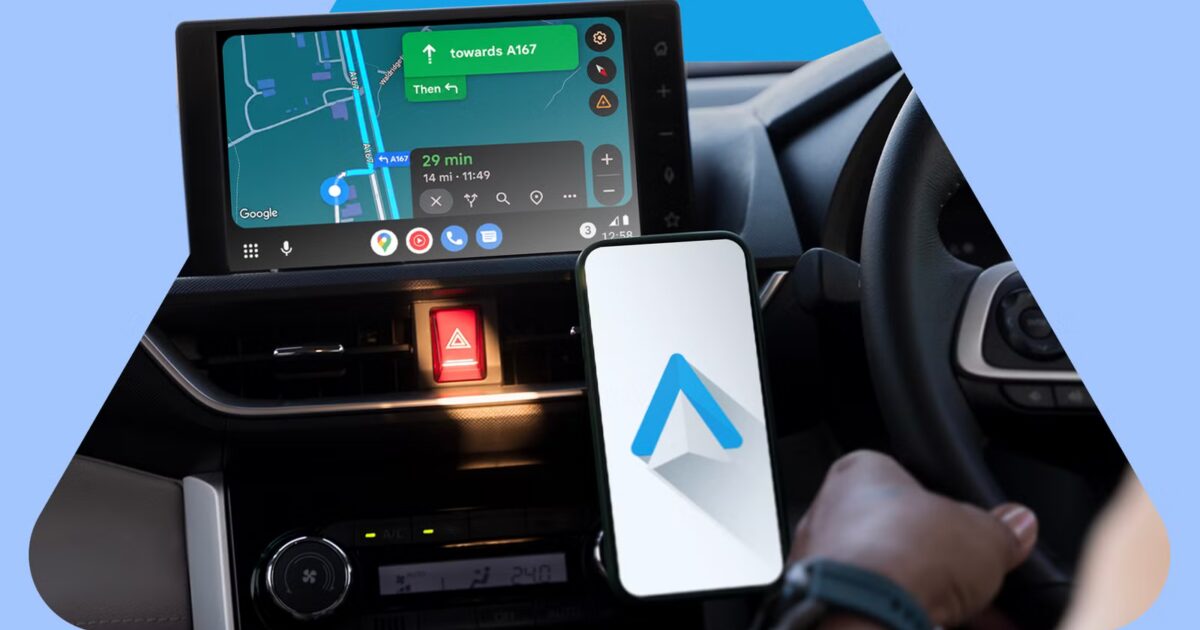
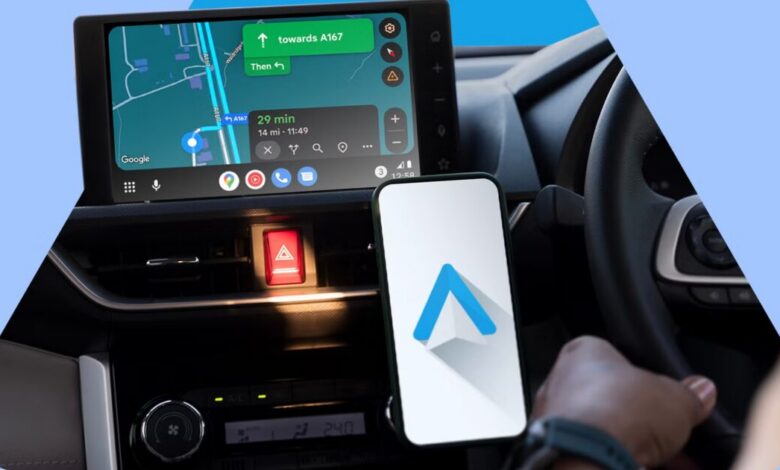
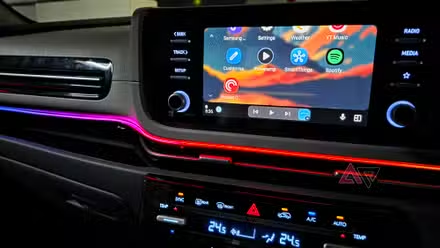
يعد Android Auto واحدًا من أفضل أنظمة المعلومات والترفيه المتوفرة في السيارة.
بينما يعمل المصنعون على إيجاد بديل كفء، أندرويد أوتو يتفوق على أبل كاربلاي وأنظمة تشغيل السيارات ذاتية الصنع في قبعة جاهزة. لكن هذا لا يعني أنها مثالية.
لقد كنت أستخدم Android Auto كثيرًا مؤخرًا، ووجدت بعض المجالات التي يمكن تحسينها من خلال الترقيات السريعة.
إليك كيفية ترقية تجربتي مع Android Auto.
متعلق ب
لقد قمت أخيرًا بتخصيص إعدادات Android Auto هذه؛ تنقلاتي اليومية لن تكون هي نفسها أبدًا
أصبحت تنقلاتي الصباحية أفضل بلا حدود منذ أن وجدت إعدادات Android Auto هذه
تشغيل وضع المطور
الوصول إلى عالم جديد من الخيارات الائتمان: لوكاس جوفيا / شرطة أندرويد | أردا سافاسسيوجولاري / شترستوك
تبدأ أي تحسينات على Android Auto في مكان واحد: إزالة قيود Google.
قائمة وضع المطور ليست كذلك حقًا سر، ولكن جوجل تفضل ألا تعبث به. لماذا؟ لأن فهو يمنحك الكثير من السيطرة أن Google تفضل ألا يكون لديك.
للكشف عن تطبيق إعدادات المطور، افتح هاتفك، وانتقل إلى Android Auto إعدادات التطبيق، قم بالتمرير لأسفل إلى معلومات الإصدار والإذن، واضغط عليه 10 مرات متتالية. هذا كل ما تفعله.
ماذا تفعل هنا؟ كل ما تريد. تتضمن الخيارات الجيدة تغيير دقة Android Auto لتناسب شاشتك بشكل أفضل وتعطيلها حفظ الفيديو و حفظ الصوت لتقليل استخدام البيانات المتنقلة.
قم بتشغيل الموسيقى الخاصة بك أثناء التنقل باستخدام الخريطة التي تظهر على الشاشة
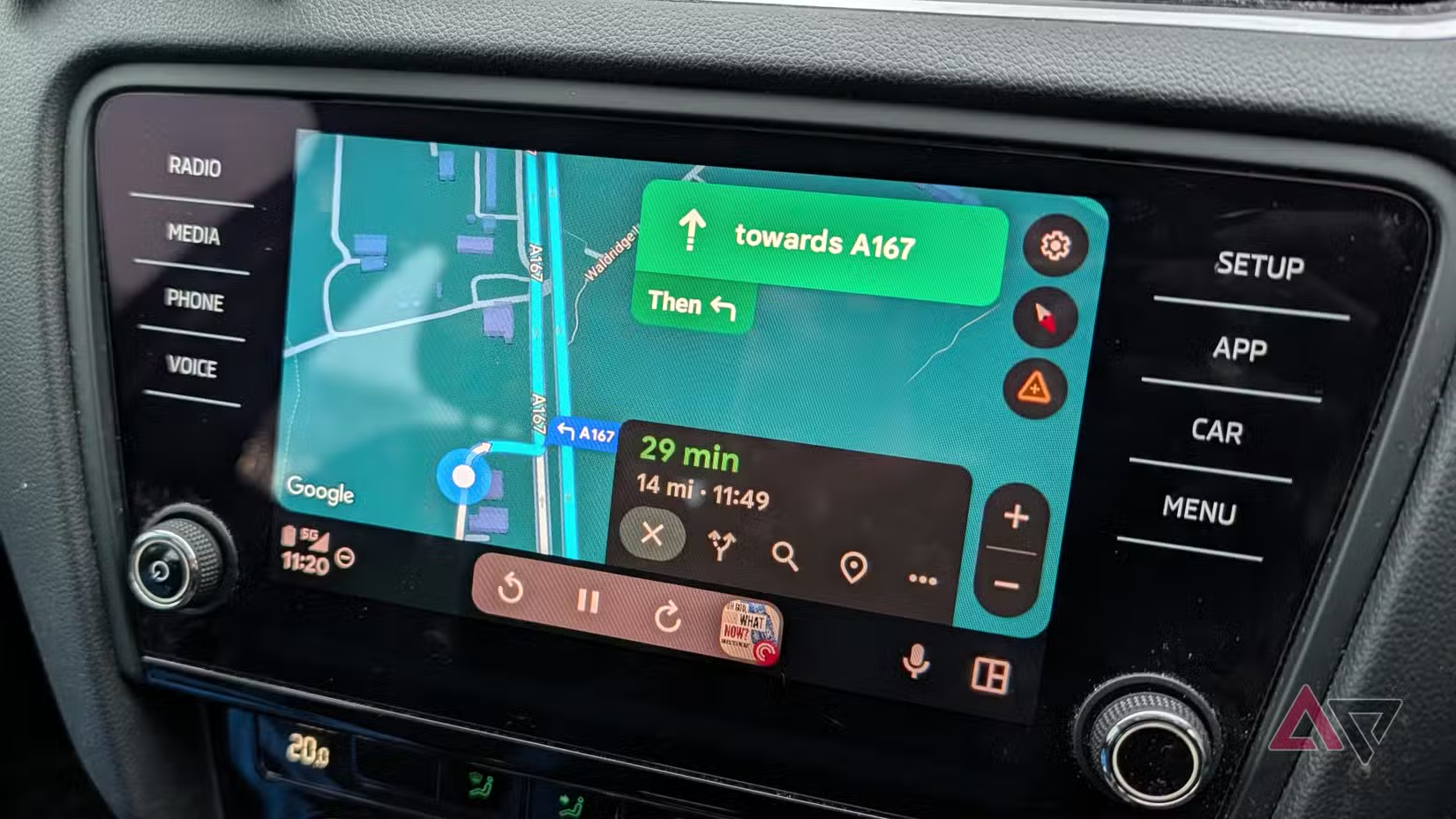
أحد التغييرات الأكثر تأثيرًا في تجربتي مع Android Auto هو تقديم الحاجيات شريط المهام.
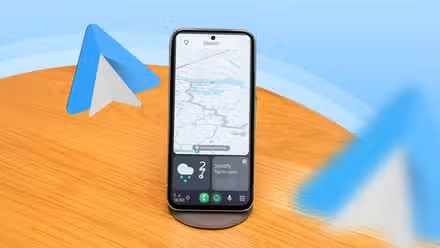
هذه هي في الأساس نفس الأدوات الموجودة على هاتفك. توجد أدوات شريط مهام Android Auto في الجزء السفلي من شاشتك حيث ترى عادةً بعض التطبيقات.
أثناء تشغيل الوسائط وأنت تستخدم تطبيقًا آخر بملء الشاشة، ستعرض لك أداة شريط المهام البودكاست أو الكتاب الصوتي أو الموسيقى التي يتم تشغيلها حاليًا.
سيكون لديك عناصر تحكم لهذا التطبيق، وأيقونة أساسية لإظهار ما يتم تشغيله، وليس أي شيء آخر. ولكن هذا هو كل ما تحتاجه، خاصة إذا كنت تريد أن يشغل تطبيق الخريطة بقية الشاشة.
على الرغم من أن واجهة Coolwalk رائعة لعرض تطبيقات متعددة جنبًا إلى جنب، فعندما تقود على طرق معقدة، غالبًا ما تريد رؤية أكبر قدر ممكن من الخريطة. تتيح لك أدوات شريط المهام رؤية كل ذلك دون فقدان عناصر التحكم في الوسائط.
لتشغيله، انتقل إلى إعدادات وانقر فوق الأجهزة المتصلة > تفضيلات الاتصال > Android Auto. ثم تبديل الحاجيات شريط المهام. سيتم تفعيله في أي وقت تحتاج إليه، وهو أكثر فائدة مما قد تتوقعه.
متعلق ب
لقد قمت بتحسين Android Auto للرحلات الطويلة، والآن لا أستطيع العودة
جعلت بعض التعديلات الرحلات البرية الطويلة أقل فوضوية
حقق أقصى استفادة من تطبيقاتك
أضف تطبيقات لجعل قيادتك أكثر متعة الائتمان: لوكاس جوفيا / شرطة أندرويد | أردا سافاسسيوجولاري / شترستوك
أحد أفضل ميزات Android Auto هو متجر Google Play. يمكنك الوصول إلى مئات التطبيقات المتوافقة مع Android Auto ، ويعد اختيار التطبيقات التي تريدها أمرًا بالغ الأهمية لتحسين تجربتك.
ابدأ بالتطبيقات التي تستخدمها أكثر من غيرها. إذا كان لديك تطبيق بودكاست محدد، فغالبًا ما يكون هناك إصدار Android Auto ، وينطبق الشيء نفسه على تطبيقات الموسيقى مثل Spotify و YouTube Music والتطبيقات المعتادة.
أيضا، يمكنك تشغيل الألعاب على Android Autoولكن فقط عندما تكون السيارة متوقفة. يمكن أن يساعدك هذا على قضاء الوقت أثناء انتظار شخص ما، أو لأي سبب آخر قد تجلس فيه في السيارة لفترة طويلة.
التغيير من السلكي إلى اللاسلكي
لا مزيد من المشاكل مع فصل الكابل
هذا ليس كوب الشاي للجميع. لكن أنا حب أندرويد أوتو لاسلكي.
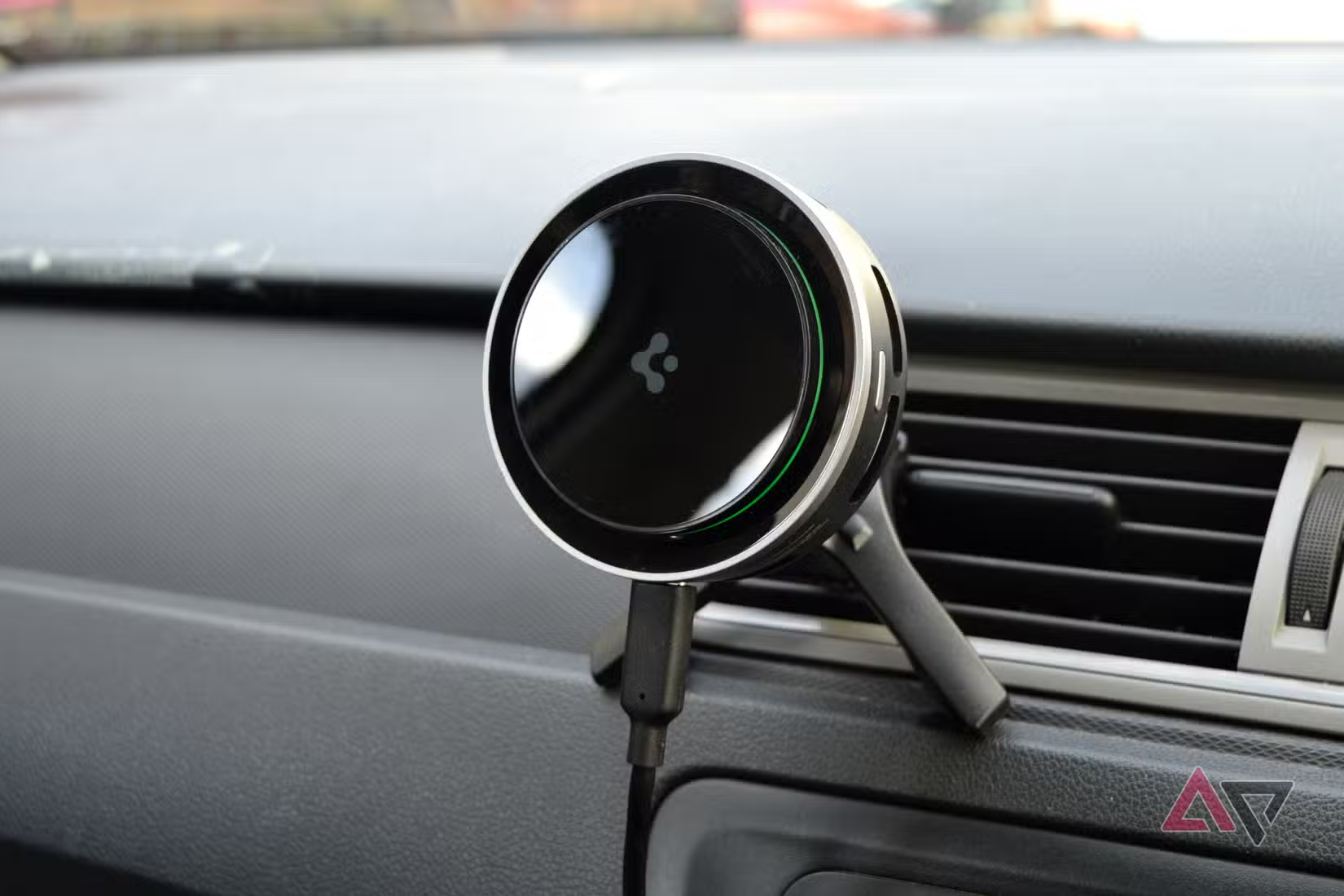
يقول بعض الأشخاص إنه لا يمكن الاعتماد عليه، ويستنزف بطارية هاتفك، ويصبح ساخنًا عندما يعمل. قد تكون هذه الانتقادات صحيحة، ولكن ليس من الصعب التغلب على ذلك. لقد اشتريت شاحن سيارة Spigen Cryomax ولم أواجه أي مشاكل.
لكن سلكي Android Auto ؟ كان ذلك فظيعا.
قد يؤدي قلب الزاوية بشدة إلى سقوط الكابل وإسقاط الاتصال. الحفر ستجعل الكابل يطير للخارج. في بعض الأحيان سئمت الجاذبية من نفاياتي وأخرجتها. الكابلات قمامة.
من المؤكد أنني اضطررت إلى شراء محول لتشغيله، لكن ذلك لم يكن مشكلة. إذا كان اتصال Android Auto السلكي الخاص بك غير موثوق به بعض الشيء، مثل اتصالي، فأنا أحثك على اتباع مثالي.
متعلق ب
لقد قمت بإصلاح أسوأ 4 مضايقات في Android Auto باستخدام هذه الحيل البسيطة
أحدثت الإصلاحات الصغيرة فرقًا هائلاً
احصل على روتينك
الأمر كله يتعلق بالراحة
لدينا جميعا محركات الأقراص الروتينية لدينا. التنقل، والقيادة لاصطحاب الأطفال، ورحلة التسوق في عطلة نهاية الأسبوع – أليس من اللطيف القيام بذلك أتمتة بعض أجزاء من تلك؟
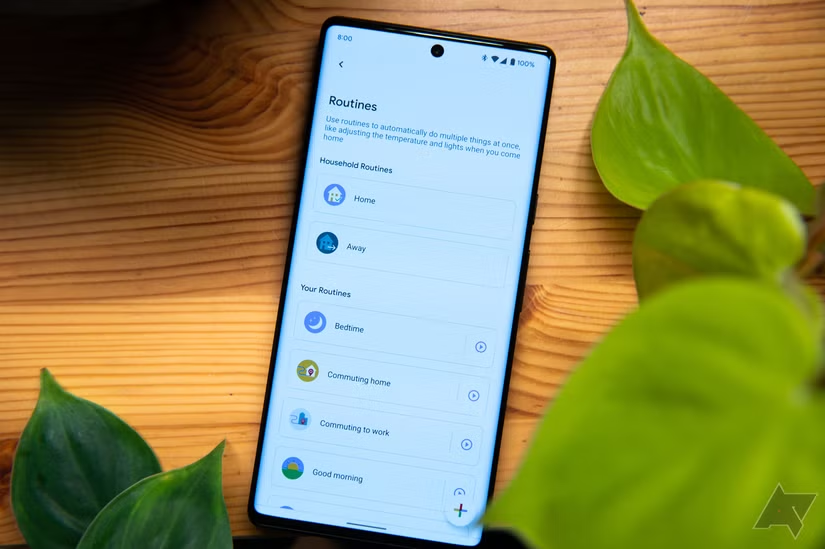
تخيل ركوب السيارة بعد اصطحاب الأطفال. تتحول السيارة تلقائيًا إلى قائمة تشغيل مناسبة للأطفال وترسل رسالة إلى شريكك بأنك في الطريق. يمكنك القيام بذلك باستخدام Google Routines.
خيالك هو الحد الأقصى، ويمكنك إنشاء إجراءات روتينية لإعداد وسائل الراحة المعتادة أثناء تنقلاتك، مثل البودكاست الصباحي أو قائمة التشغيل، أو لإعداد التنقل والتحقق من حركة المرور.
إذا كان منزلك يحتوي على ما يكفي من التشغيل الآلي، فيمكنك إنشاء روتين لتعتيم الأضواء وتشغيل موسيقى الدخول عند وصولك، كما لو كنت مصارعًا في WWE.
هذا عنصر آخر يبدو وكأنه ترقية هائلة حقًا.
تنظيم قاذفة الخاص بك
ضع التطبيقات الأكثر أهمية في المقدمة والوسط
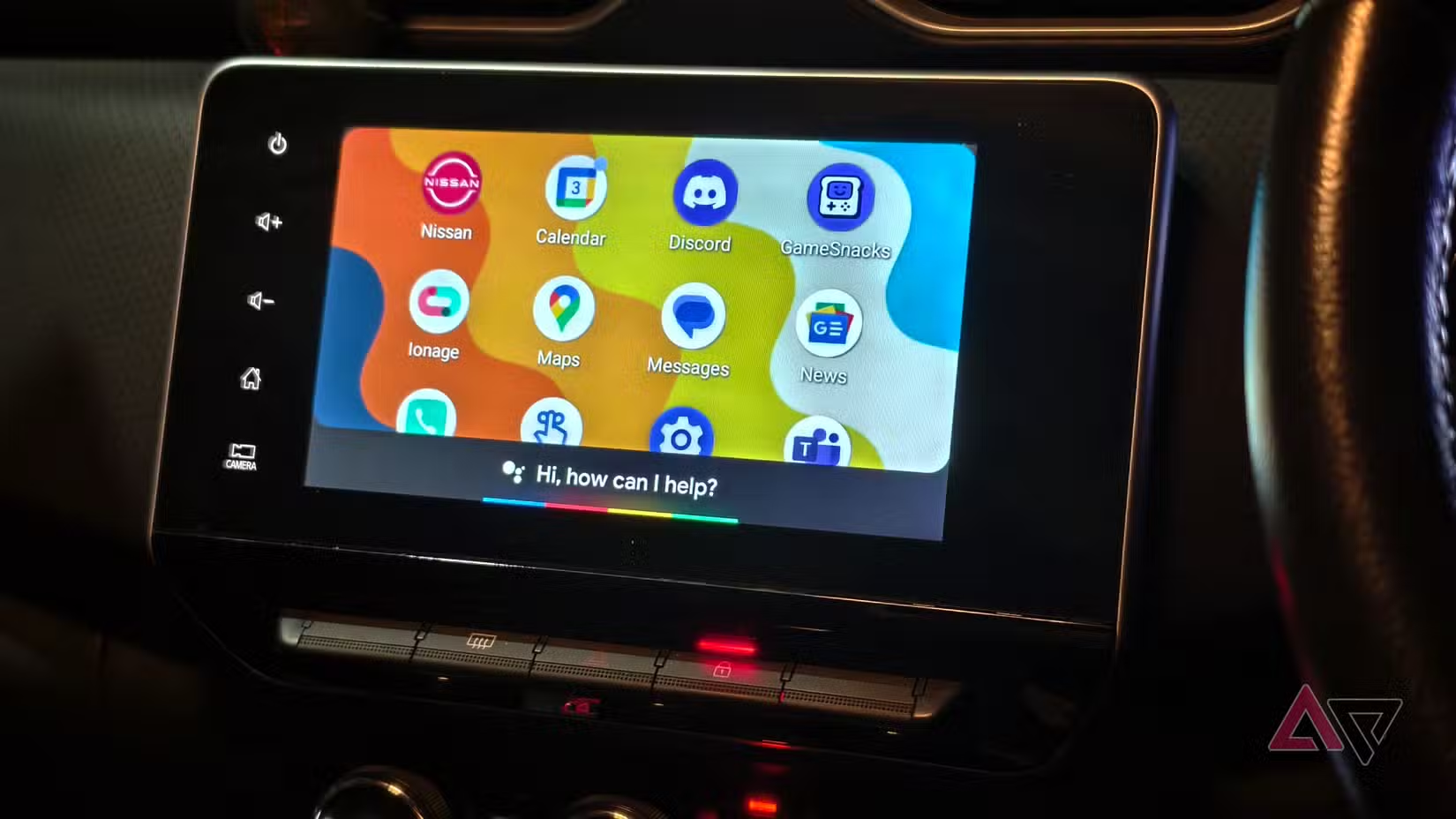
إنه أمر رائع أن تحتوي التطبيقات التي تحبها على إصدار Android Auto ، ولكنك لن ترغب دائمًا في استخدامها في السيارة.
ولحسن الحظ، يمكنك إزالة تلك التطبيقات غير المستخدمة حتى لا تؤدي إلى تشويش واجهة Android Auto.
انتقل إلى إعدادات Android Auto من خلال البحث عن “Android Auto” في هاتفك إعدادات برنامج. ثم قم بالتمرير لأسفل إلى تخصيص قاذفة وقم بإلغاء تحديد أي تطبيقات لا تريدها. وهذا تغيير طفيف إلى حد ما، ولكن يمكن أن يكون له تأثير كبير.
لا ينبغي عليك تبديل التطبيقات أثناء القيادة، ولكنك ستقضي وقتًا أقل في البحث عن التطبيقات إذا لم تقم بالتمرير عبر التطبيقات التي لا تهمك.
متعلق ب
أصبح Android Auto الآن هو مشغل Android الافتراضي، حتى خارج سيارتي
إنه يجعل هاتفي خاليًا من التشتيت ولكن ليس ناقصًا المتعة
تنزيل، تنزيل، تنزيل
هذا تغيير صغير آخر يمكنك إجراؤه ولن يستغرق وقتًا طويلاً، ولكنه سيحسن قيادتك بشكل ملحوظ إذا كنت تجد نفسك غالبًا في أماكن لا توجد بها بيانات خلوية موثوقة.
معظم تطبيقات الموسيقى تتيح لك تنزيل قوائم التشغيل للاستماع إليها لاحقًا، لذلك إذا كانت لديك قائمة تشغيل مخصصة للقيادة، فتأكد من تنزيلها على جهازك.
الشيء نفسه ينطبق على الخرائط الخاصة بك. هل تخطط لرحلة طويلة؟ قم بتنزيل الخريطة لمسارك، حتى إذا فقدت الاتصال، فلن تفقد اتجاهاتك.
نشر لأول مرة على: www.androidpolice.com
تاريخ النشر: 2026-10-19 22:00:00
الكاتب: Mark Jansen
تنويه من موقع “wakalanews”:
تم جلب هذا المحتوى بشكل آلي من المصدر:
www.androidpolice.com
بتاريخ: 2026-10-19 22:00:00.
الآراء والمعلومات الواردة في هذا المقال لا تعبر بالضرورة عن رأي موقع “wakalanews”، والمسؤولية الكاملة تقع على عاتق المصدر الأصلي.
ملاحظة: قد يتم استخدام الترجمة الآلية في بعض الأحيان لتوفير هذا المحتوى.